Sender の設定
MoEngage ダッシュボードで Kwikchat(GoKwik)の Sender を設定するには、以下の手順に従います。- Settings > WhatsApp > Sender Configuration に移動します。
- Sender configuration タブの左ペインから +Add connector をクリックします。
Kwikchat(GoKwik)をすでにコネクターリストに追加している場合は、左ペインから Kwickchat(GoKwik)を選択できます。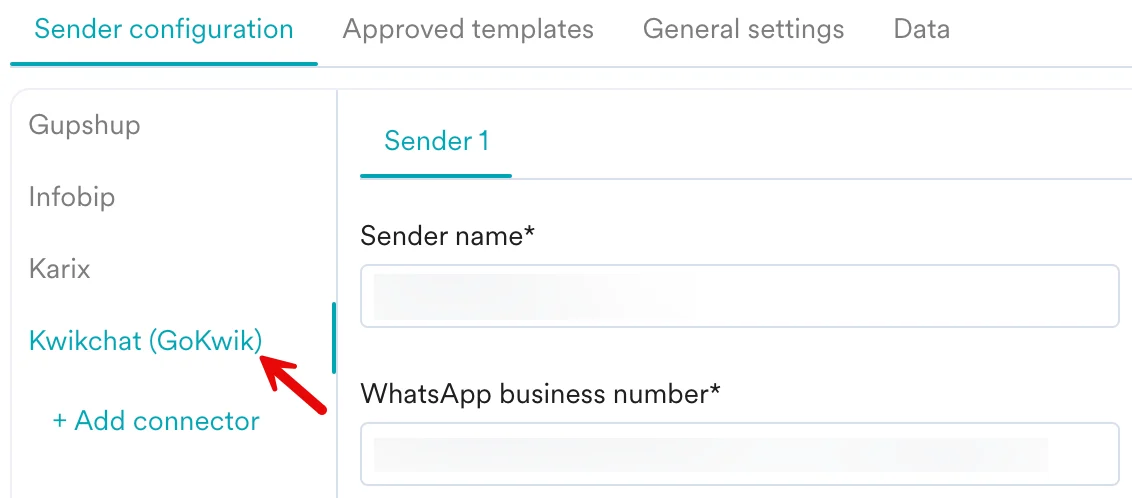
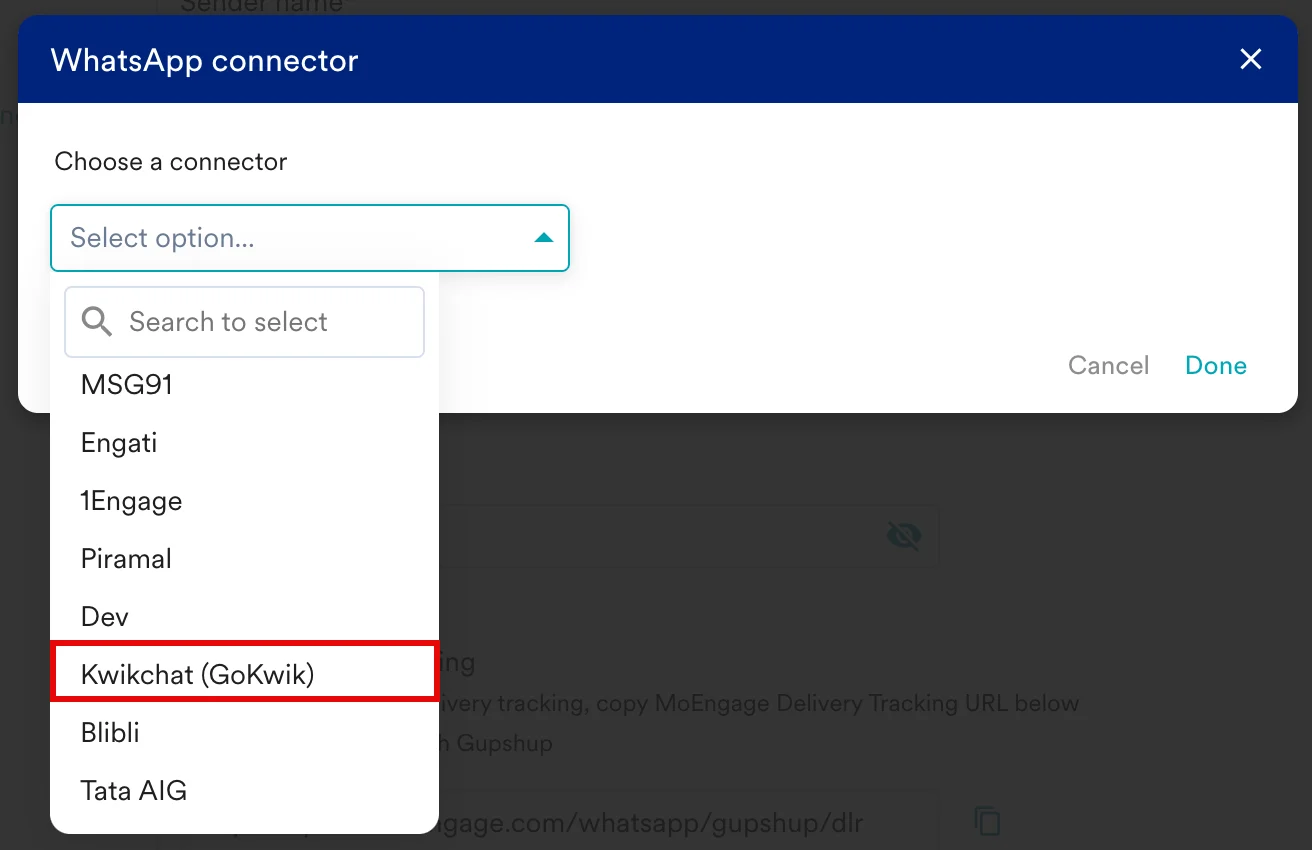
- Choose a connector ドロップダウンから Kwikchat (GoKwik) を選択し、Done をクリックします。
- 以下の詳細を追加します。
| フィールド名 | 説明 |
|---|---|
| Sender Name |
|
| WhatsApp business number |
|
| API URL | ベンダーから API URL を取得し、API URL フィールドに入力します。サンプル URL: https://apiv2.tellephant.com/v1/moengage |
| X-api-key |
|
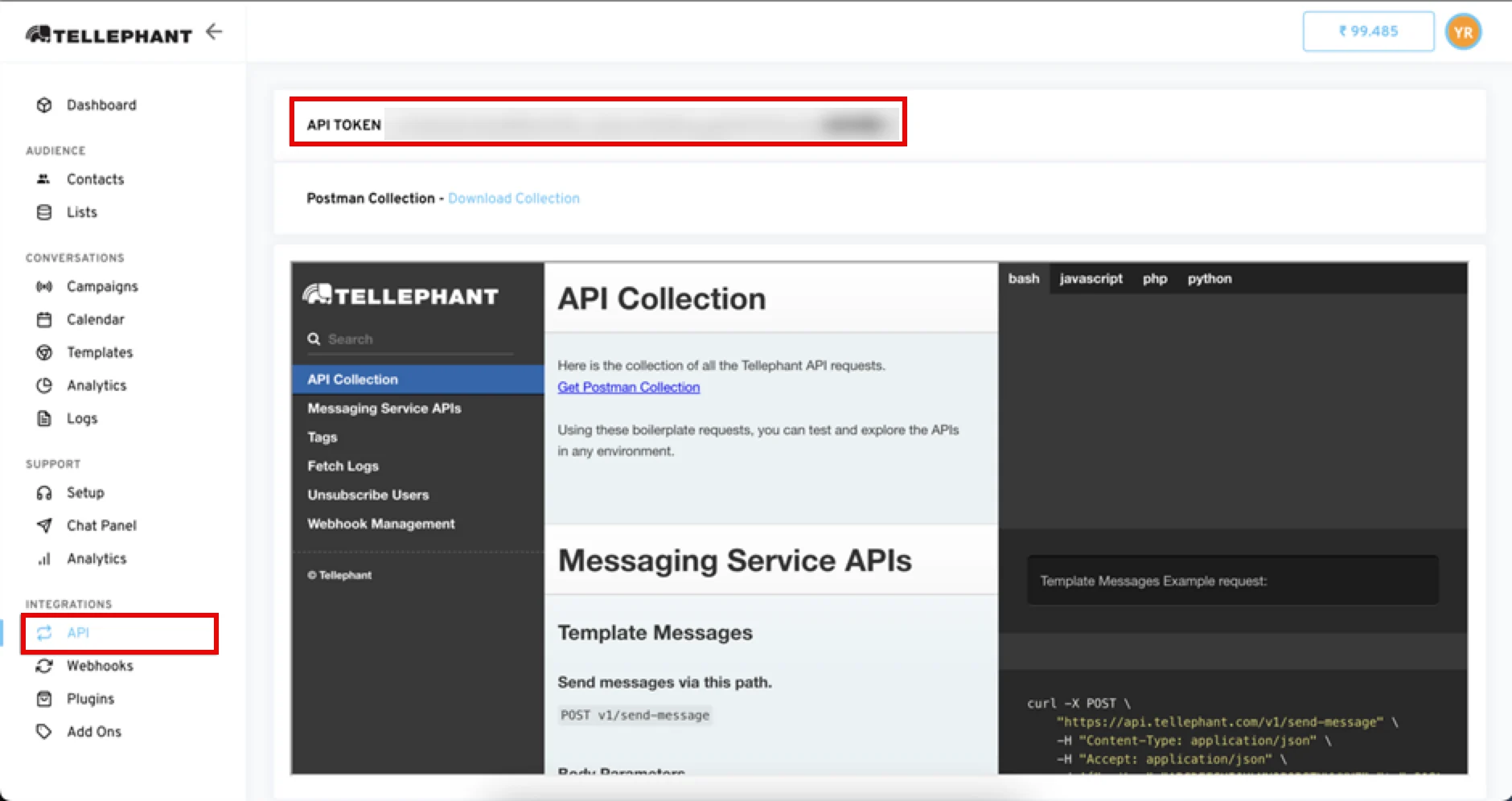
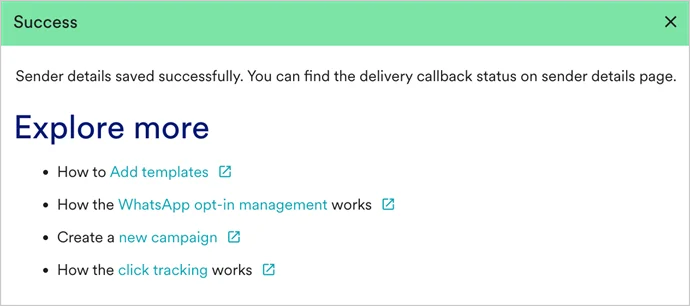
- Save をクリックします。
- Kwikchat に API トークンの有効化/検証を依頼します。
配信トラッキング
MoEngage 内で WhatsApp メッセージの配信を追跡するには、MoEngage Delivery Tracking URL をコピーし、Kwikchat(Gokwik)ダッシュボードで更新する必要があります。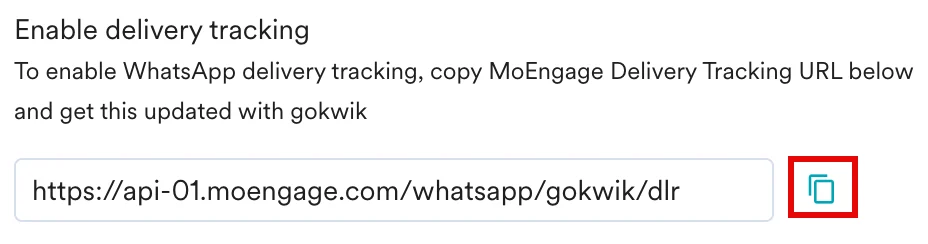
上の画像の URL はサンプルです。MoEngage ダッシュボードから正確な URL をコピーし、Kwikchat(Gokwik)ダッシュボードで更新してください。
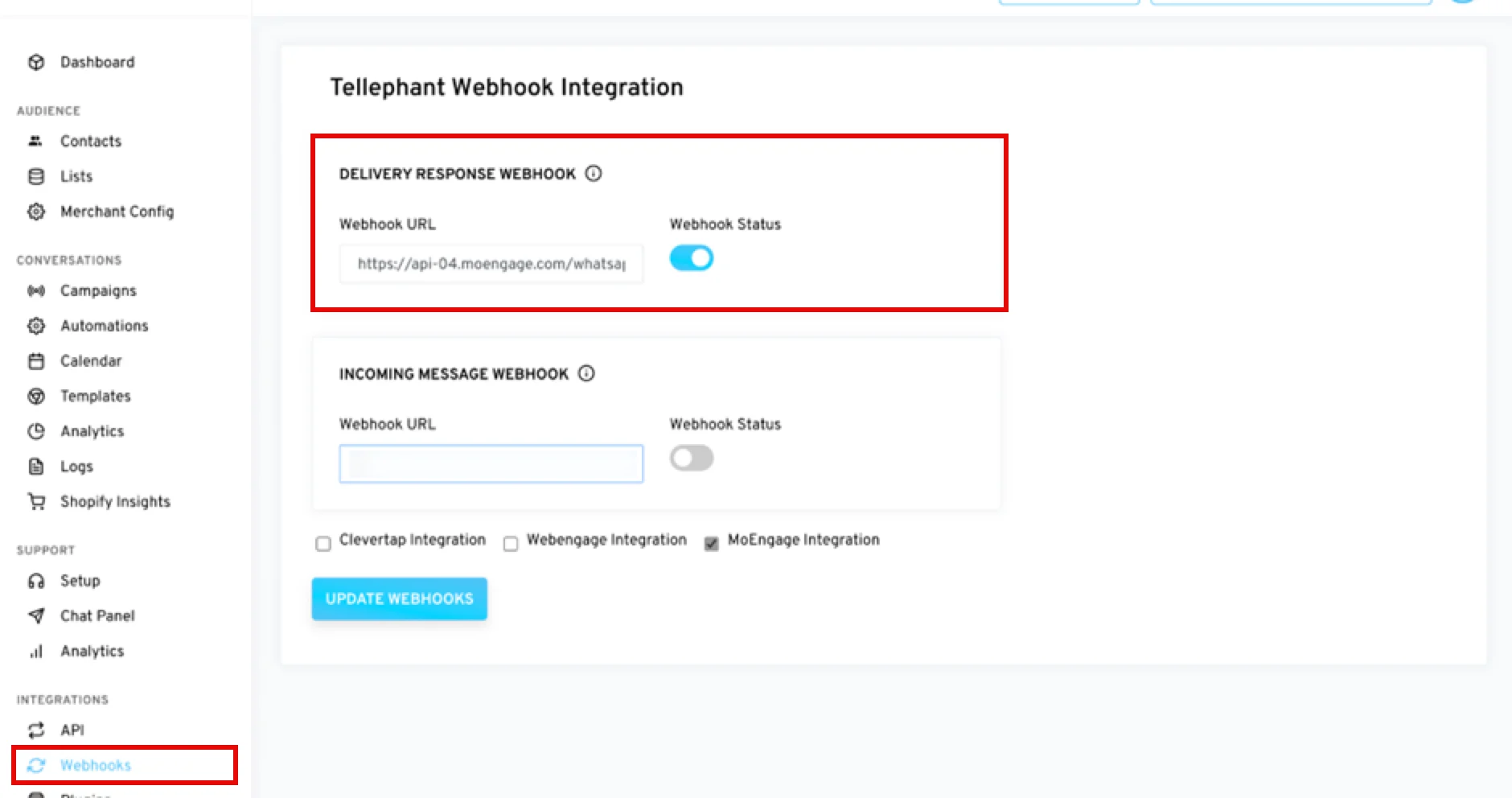
- Kwikchat(Gokwik)アカウントにログインし、Integrations > Webhook に移動します。
- DELIVERY RESPONSE WEBHOOK セクションの Webhook URL フィールドに URL を貼り付け、Webhook Status を有効にします。
- Moengage Integration チェックボックスをオンにし、UPDATE WEBHOOKS ボタンをクリックします。