

Sender の設定
MoEngage ダッシュボードで Karix の Sender を設定するには、次の手順を実行します。- Settings->WhatsApp->Sender Configuration に移動します。
- 左側のメニューから Karix を選択し、+ Sender をクリックします。
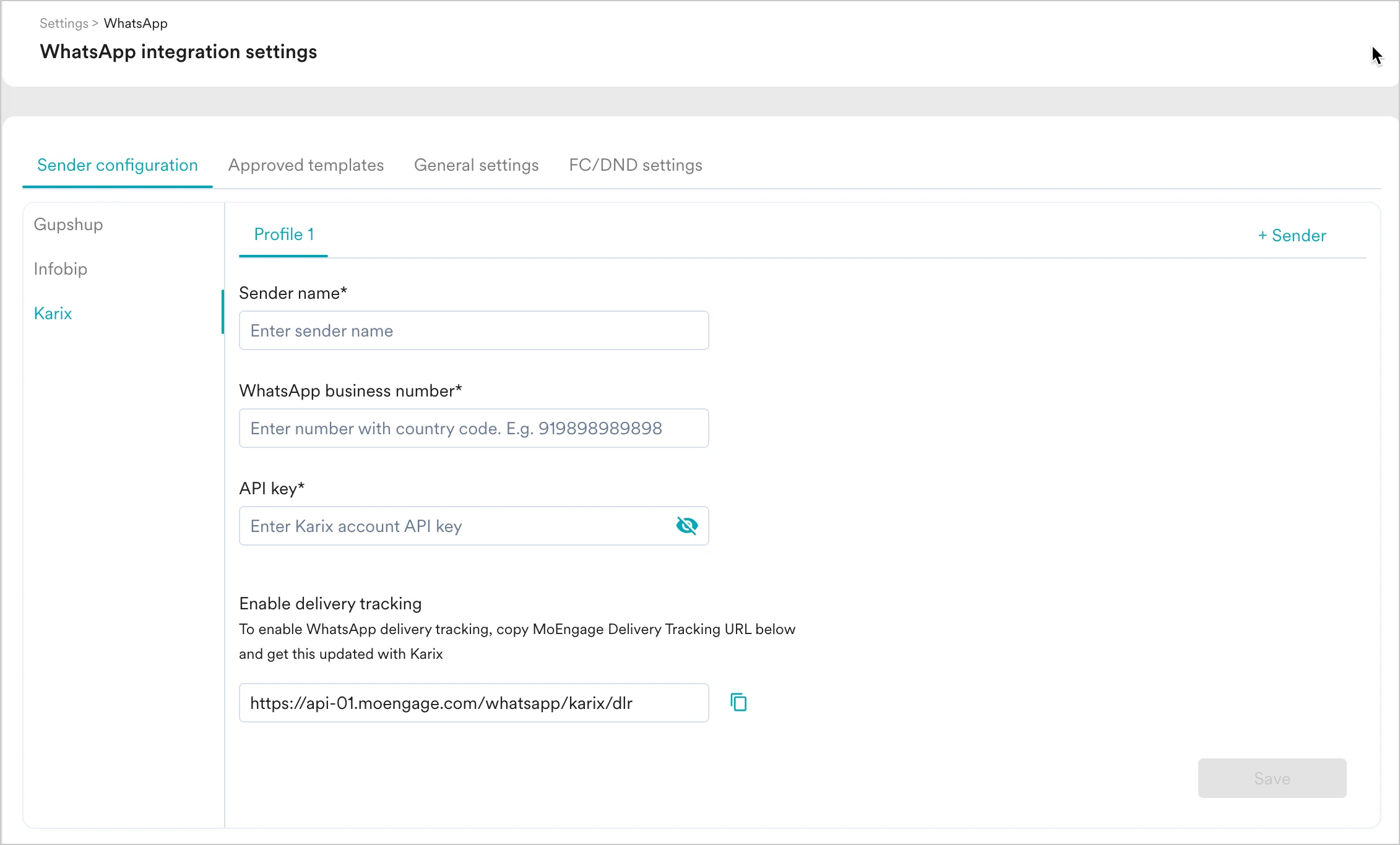
- 以下の詳細を追加します。
配信トラッキング
MoEngage 内で WhatsApp メッセージの配信を追跡するには、MoEngage Delivery Tracking URL をコピーして Karix に共有し、先方で更新してもらう必要があります。URL は以下のように表示されます。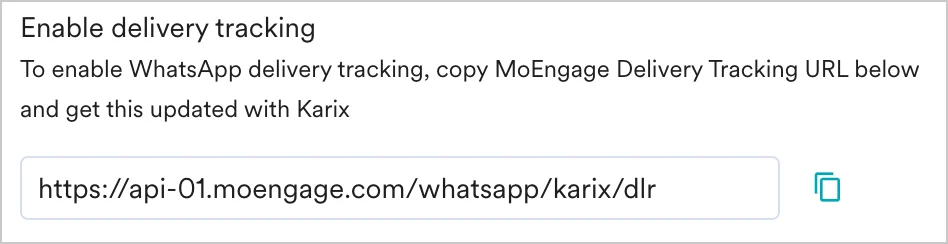
この URL はサンプルです。Karix チームに共有する前に、MoEngage ダッシュボードから正確な URL をコピーしてください。
Delivery Tracking URL を追加する手順
- Karix アカウントにログインし、WhatsApp Campaign セクションに移動します。
- 左側のメニューから Webhook Configuration セクションに移動します。
- WABA アカウントを選択し、Delivery Rule オプションを選択します。
- 以下に示すように、URL フィールドに次の URL を貼り付けます。
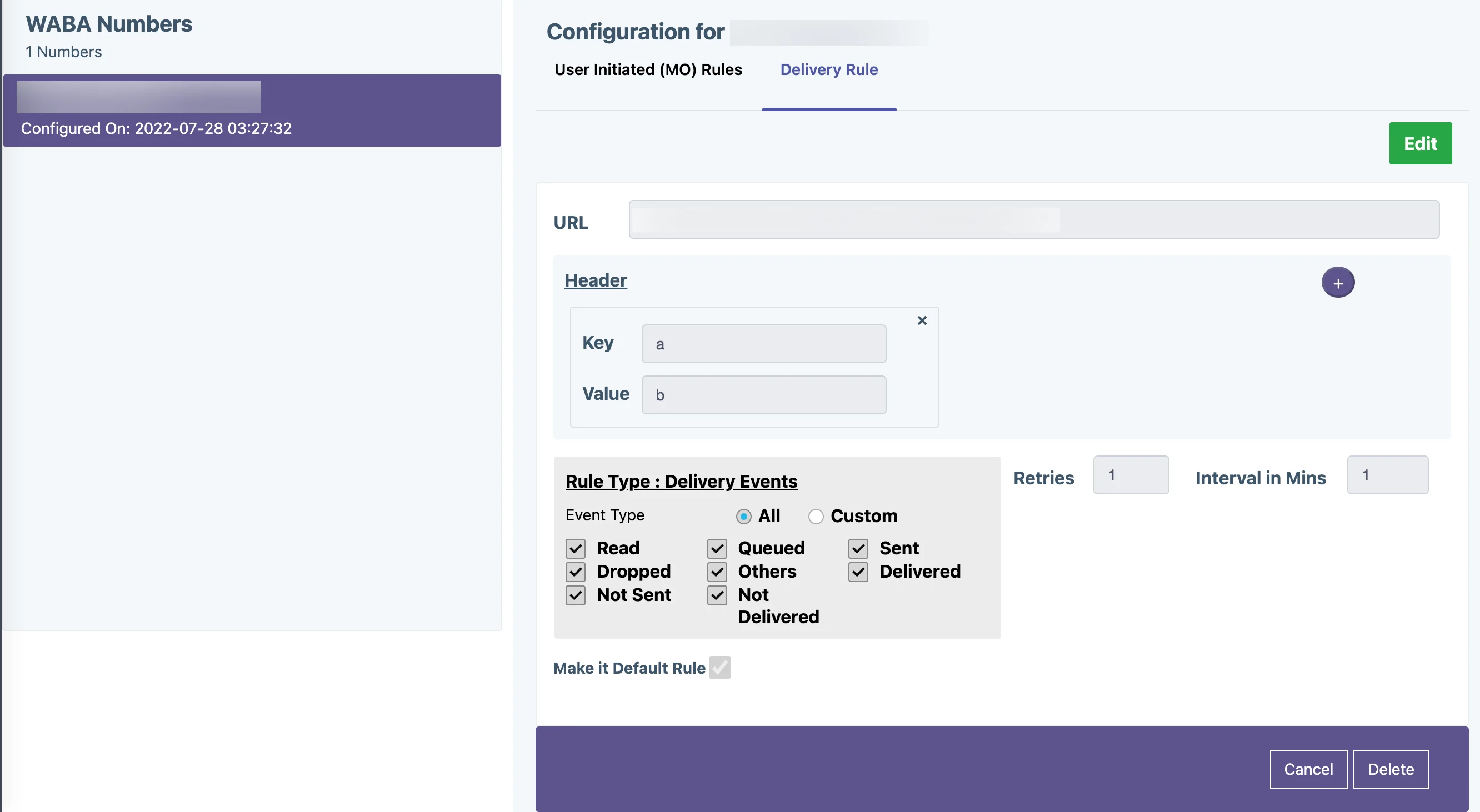
- Karix アカウントにログインし、WhatsApp Campaign セクションに移動します。
- 左側のメニューから Webhook Configuration セクションに移動します。
- WABA アカウントを選択し、User Initiated (MO) Rules オプションを選択します。
- 以下に示すように、URL フィールドに次の URL を貼り付けます。
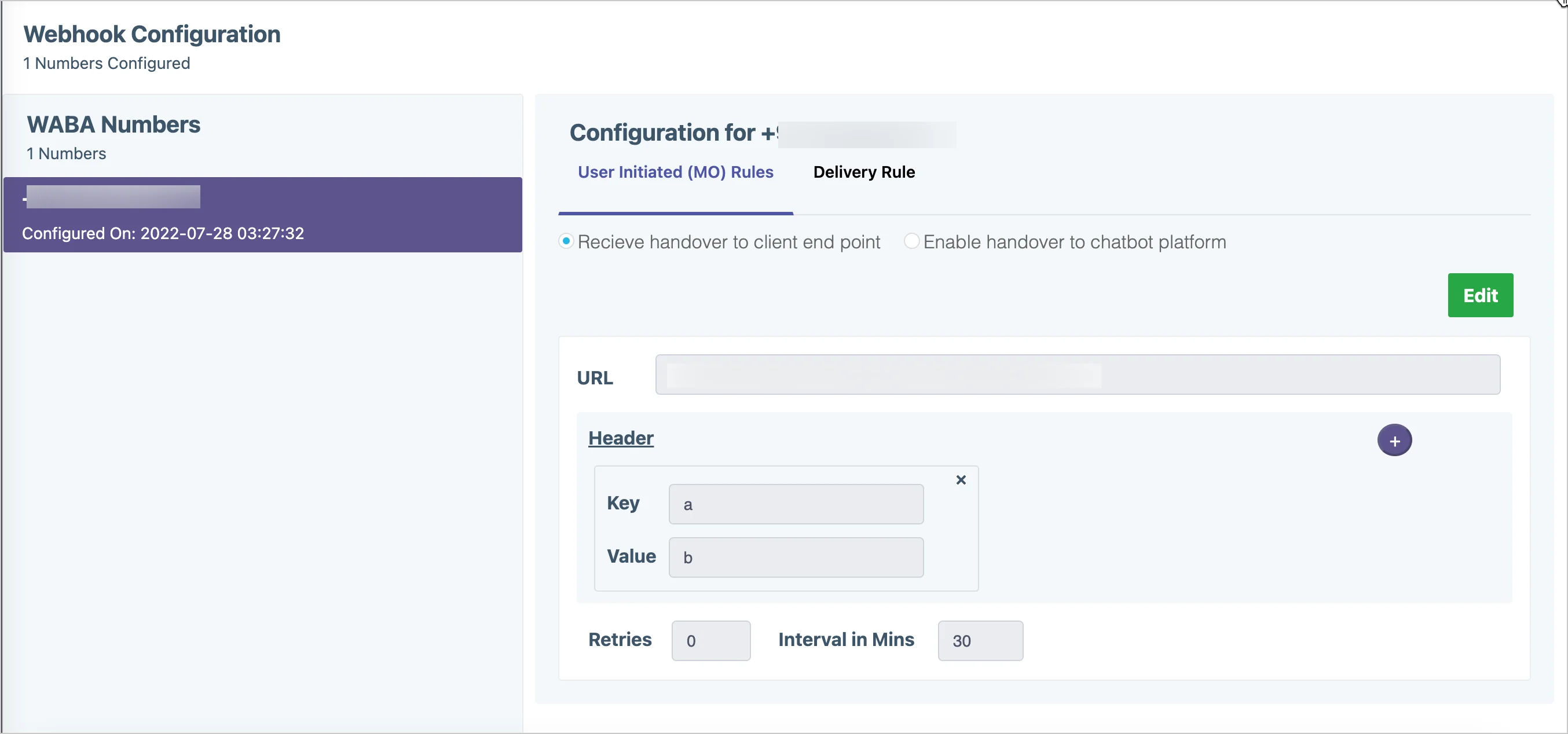
- MoEngage で Karix の Sender 用の WhatsApp キャンペーンを作成するには、Karix で事前承認済みのテンプレートが必要です。テンプレートは、Karix の左側のメニューで Template Management オプションを選択して作成できます(Karix Template Management を参照)。
- MoEngage でも同じテンプレートを一字一句そのまま作成できます。詳細については、テンプレートの追加を参照してください。