

はじめに
OneXtel は、シームレスなエンドツーエンドのコミュニケーションソリューションを提供する大手 CPaaS(Communication Platform as a Service)プロバイダーです。同社の製品には、あらゆる規模の企業向けに最適化された SMS、Voice、WhatsApp、Chatbot、RCS、Email などのチャネルが含まれます。 MoEngage は OneXtel とネイティブに連携しており、Flows やキャンペーンを通じて MoEngage からエンドユーザーに WhatsApp テンプレートを直接送信できます。これにより、自動メッセージやマーケティングキャンペーンのコミュニケーションチャネルとして WhatsApp を活用し、顧客エンゲージメントを高めることができます。連携の前に、以下が揃っていることを確認してください。
- 有効な MoEngage アカウント
- WABA 番号(WhatsApp Business API 番号)
ステップ 1:Sender の設定
OneXtel WhatsApp の Sender を設定するには、次の手順を実行します。ステップ 1.2 OneXtel から API キーを取得する
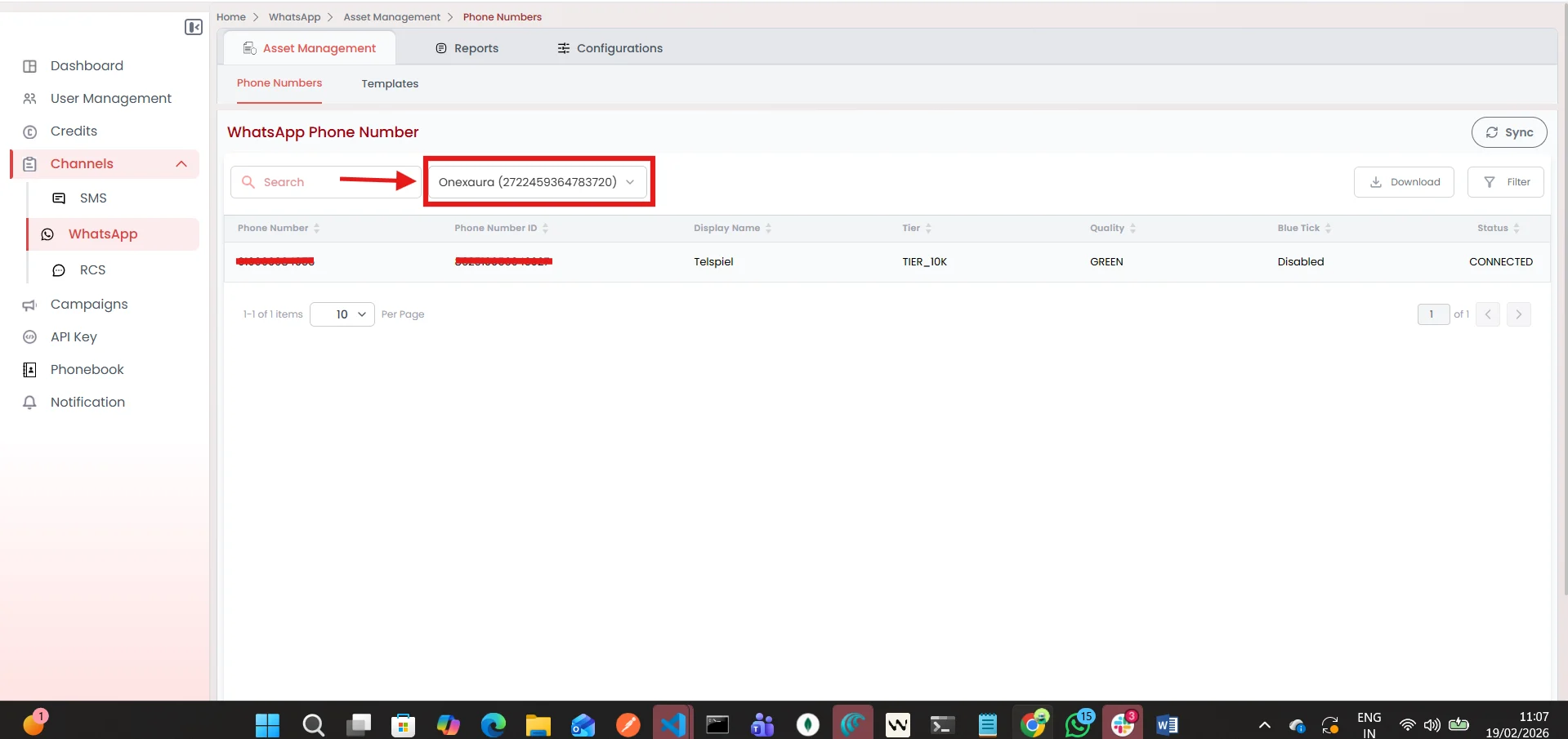
MoEngage を設定する前に、OneXtel ポータルで API キーを生成します。- OneXtel ポータルアカウントにログインします。
- API セクションに移動します。
- Show API Key をクリックして、既存のキーを表示します。
- キーがない場合は、Generate API Key をクリックして新しいキーを作成します。
ステップ 1.3 MoEngage で WhatsApp アウトバウンド Sender を設定する
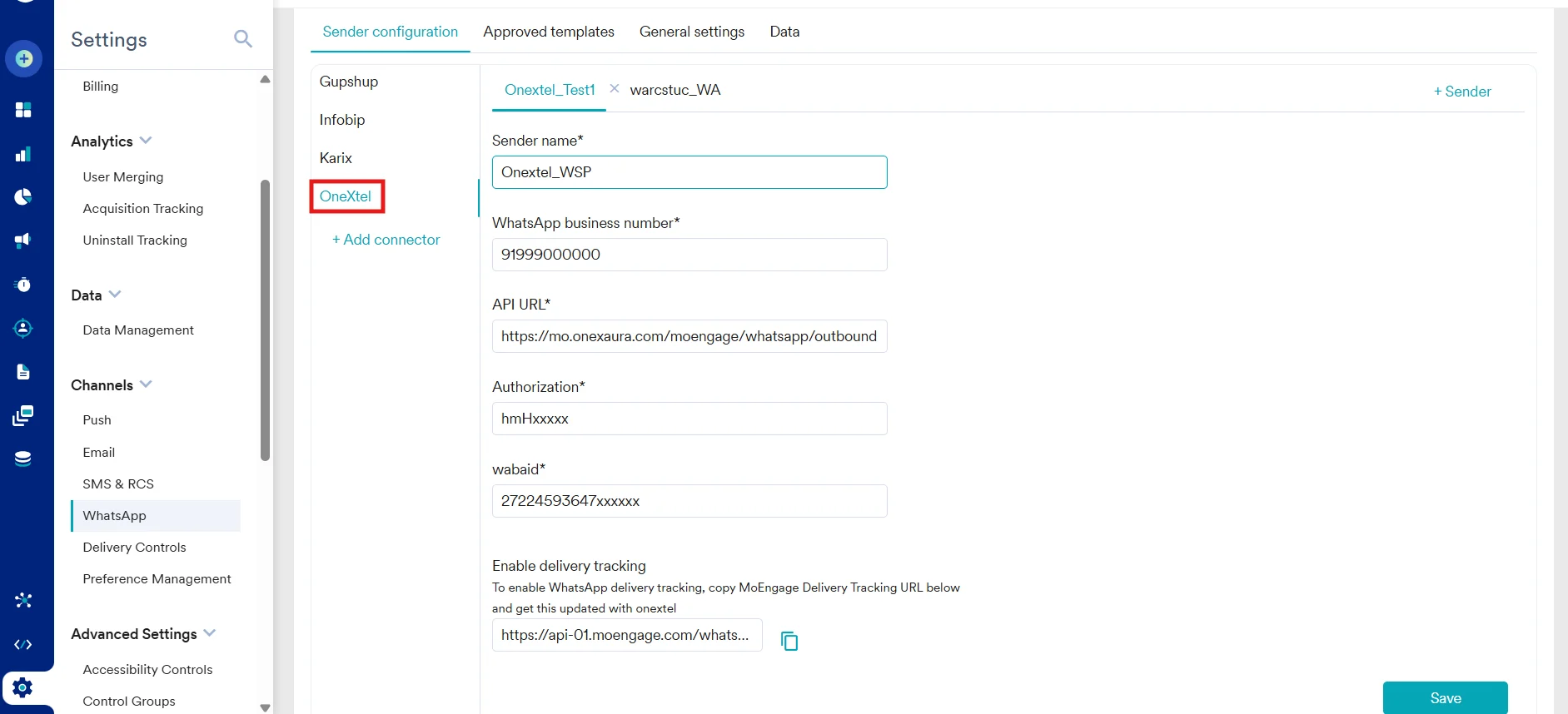
MoEngage ダッシュボードで OneXtel の Sender を設定するには、次の手順を実行します。- MoEngage ダッシュボードで、Settings > WhatsApp > Sender Configuration に移動します。
- 左側のナビゲーションメニューで OneXtel をクリックし、+ Sender をクリックします。
- Sender 設定ウィンドウで以下の詳細を入力します。
- Save をクリックして設定を完了し、保存します。
ステップ 2:コールバックとインバウンドの設定
ステップ 2.1 OneXtel でコールバックを設定する
OneXtel で配信ステータストラッキング用のコールバックを設定するには、次の手順を実行します。- OneXtel ダッシュボードで Configuration セクションに移動し、Add New Callback をクリックします。
- Title フィールドに適切なタイトルを入力します。
- Channel ドロップダウンリストで WhatsApp を選択し、Callback Format Type ドロップダウンで MoEngage を選択します。
- MoEngage の設定で使用したものと同じ API キーが選択されていることを確認します。
- Request Configuration セクションで、タイプとして Delivery Notification を選択し、HTTP Method として POST を選択します。
- URL フィールドに、MoEngage ダッシュボードからコピーしたコールバック URL を貼り付け、Save をクリックします。
ステップ 2.2 OneXtel でインバウンドメッセージとボタンクリックを設定する
顧客からのインバウンドメッセージとクイックリプライボタンのクリックイベントを受信するには、次の手順を実行します。- OneXtel ダッシュボードで Configuration セクションに移動し、Add New Callback をクリックします。
- タイトルを入力し、チャネルとして WhatsApp を、コールバック形式タイプとして MoEngage を選択します。
- Request Configuration セクションで、タイプとして Incoming を選択し、HTTP Method として POST を選択します。
- URL フィールドに
https://mo.onexaura.com/moengage/whatsapp/inboundを入力します。 - Header セクションまでスクロールし、次の属性を追加します。
- Key:
callback_url - Value:MoEngage ダッシュボードの Delivery Report(DLR)URL
- Key:
- Save をクリックして設定を完了します。
 注:クイックリプライボタンのクリックのサポート クイックリプライボタンのクリックをサポートするには、ステップ 4 で説明した手順と同じ手順を適用します。ただし、Request Configuration セクションで Type を Button Click に設定します(HTTP Method は POST のままです)。 Inbound URL と Button Click URL は同一で、Header のキーと値も変わりません。