

はじめに
MoEngage は WhatsApp 向けに NexG Platforms とのネイティブ連携を提供しています。この連携により、テンプレート化された WhatsApp メッセージを送信し、MoEngage UI 内で配信および既読に関する包括的な分析を確認できます。設定を始める前に、以下が揃っていることを確認してください。
- NexG Platforms ダッシュボードへのアクセス権
- NexG Platforms アカウントに関連付けられた API キー
- WhatsApp for Business(WABA)に登録および検証済みの電話番号
NexG Platforms を WhatsApp コネクターとして設定する
このセクションでは、MoEngage UI で NexG Platforms をサービスプロバイダーとして設定する方法について説明します。ステップ 1:Sender Configuration にアクセスする
Sender Configuration にアクセスするには、次の手順を実行します。- MoEngage UI にサインインします。
- Settings > Channels > WhatsApp > Sender configuration に移動します。
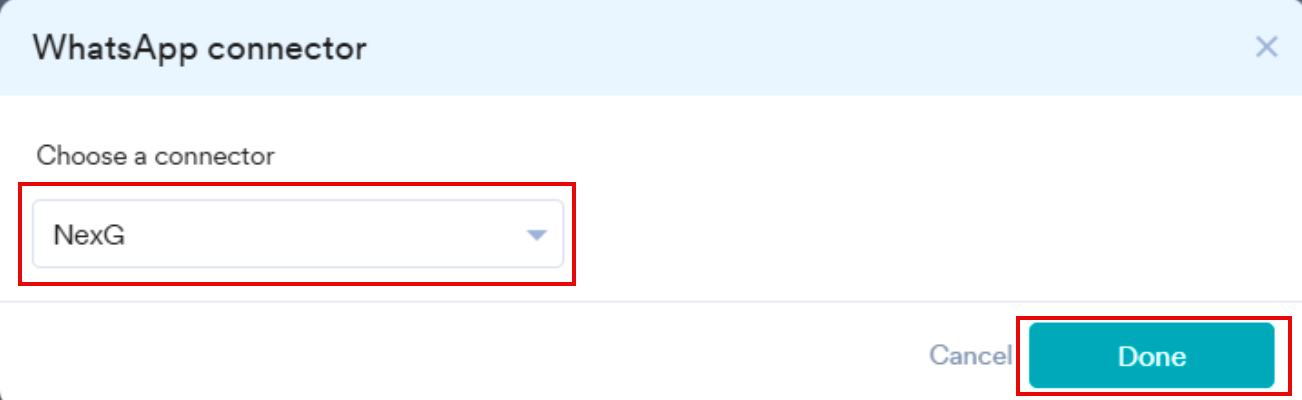
- + Add connector をクリックします。WhatsApp connector ダイアログボックスが表示されます。
- Choose a connector リストで NexG を選択し、Done をクリックします。
ステップ 2:Sender の詳細を設定する
Sender の詳細を設定するには、次の手順を実行します。- Sender configuration ページで、右上の + Sender をクリックします。
- Sender Details ページで、以下の情報を入力します。
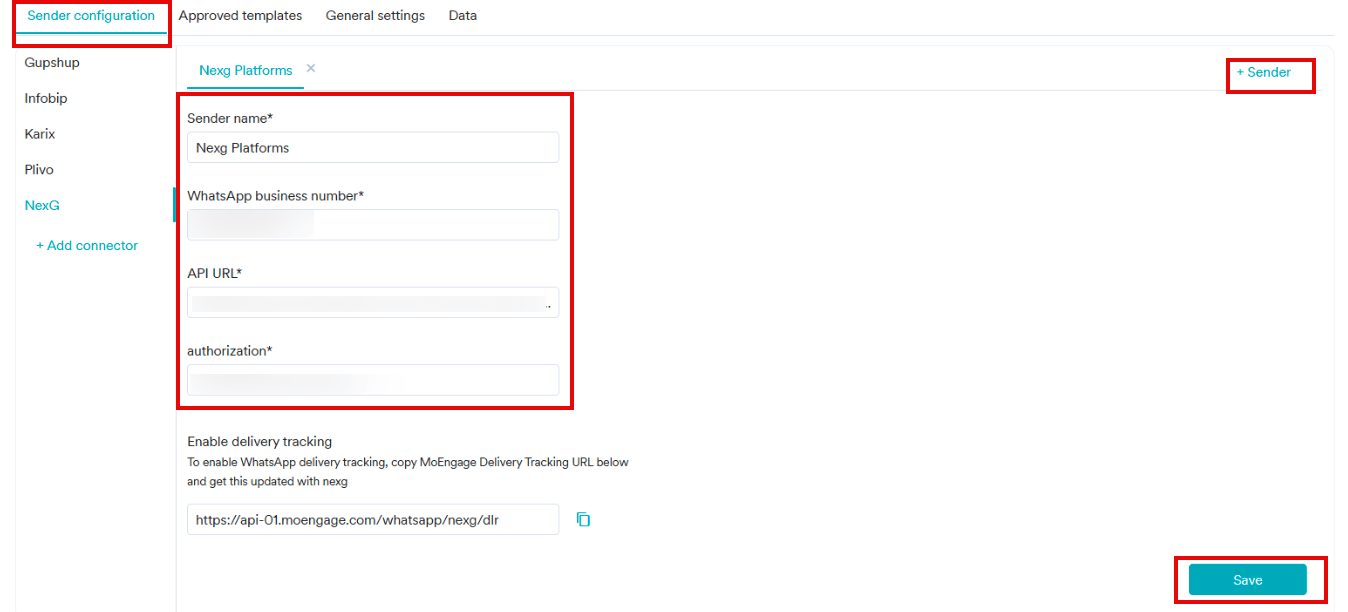
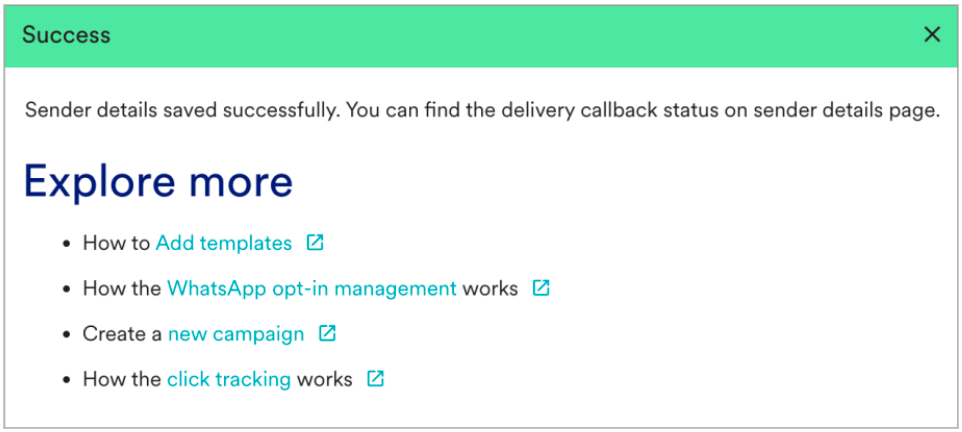
- Save をクリックします。連携が成功すると、Sender の詳細が保存されたことを確認する成功メッセージが表示されます。
配信トラッキング
MoEngage 内で WhatsApp メッセージの配信ステータスを追跡するには、MoEngage の Delivery Tracking URL を NexG Platforms に提供し、次の手順を実行する必要があります。- Sender Details ページで、Enable delivery tracking を見つけます。
- 配信トラッキング URL の横にあるコピーアイコン
 をクリックします。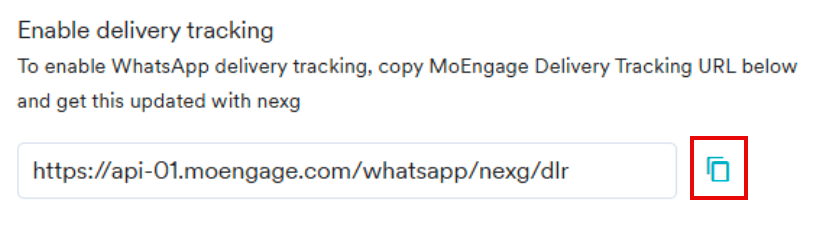
- 配信コールバックを有効にするために、この URL を NexG Platforms の担当者に提供するか、NexG Platforms のアカウント設定で更新します。
- MoEngage で NexG Platforms の Sender 用の WhatsApp キャンペーンを作成するには、NexG Platforms で事前承認済みのテンプレートが必要です。
- MoEngage で作成するテンプレートの内容が、承認済みの NexG Platforms テンプレートと一字一句一致していることを確認してください。詳細については、テンプレートの追加を参照してください。