

はじめに
Dynamic Yield は、デジタルチャネル全体でコンテンツ、商品、オファーを各顧客にアルゴリズムでマッチングし、収益の向上とロイヤルティの促進を実現する Experience Operating System です。MoEngage と Dynamic Yield
MoEngage と Dynamic Yield の統合により、パーソナライズされたコンテンツとターゲットを絞ったメールキャンペーンを組み合わせることができます。この統合により、企業は Dynamic Yield のコンテンツブロックとレコメンデーションブロックを MoEngage のメールキャンペーンに直接埋め込むことができます。 Dynamic Yield の AI を活用したパーソナライズと MoEngage のメールマーケティング機能を組み合わせることで、適切なコンテンツを適切な顧客に適切なタイミングで届け、エンゲージメントと ROI を最大化できます。統合
前提条件
- Dynamic Yield ダッシュボードへのアクセス権。
ステップ 1: Dynamic Yield で Experience Email キャンペーンをデザインする
-
Dynamic Yield ダッシュボードで Email > Experience Emails に移動し、Create New をクリックします。
- メールの作成方法を選択します。ゼロから作成する、以前のメールをコピーする、またはテンプレートを使用する、のいずれかです。
- 見出し領域に、キャンペーンのキャンペーン名、メモ、ラベルを入力します。
-
メールのビルディングブロックを挿入して編集します。画面右側のメニューからドラッグアンドドロップして、要素を追加、配置、編集します(ビルディングブロックをクリックすると、すべてのデザインオプションが表示されます)。メールのビルディングブロックには次のものがあります。
- Recommendations: ユーザーに完全にパーソナライズされたレコメンデーションを提供するウィジェット。
- Dynamic Content: オーディエンスごとに異なるプロモーションやメッセージをターゲティングします。
-
設定を更新します。
- URL パラメーターを使用して、分析ソフトウェアでクリックを追跡します(任意)。必要に応じて、表示されているデフォルトにパラメーターを追加します。
- アトリビューションウィンドウを選択します。
- Save & Exit をクリックします。コードが生成されるまでは、メールの任意の要素に戻って編集できます。
レコメンデーションブロックを設定する
レコメンデーションブロックでは、アルゴリズムとフィルターを設定して、メールが開封されたときにレンダリングされるカスタマイズされたコンテンツを配信できます。レコメンデーションブロックを設定するには、Dynamic Yield のヘルプドキュメントの手順に従ってください。動的コンテンツブロックを設定する
Dynamic Content を使用すると、ユーザーごとに異なるプロモーションやメッセージを届けることができます。ターゲティングは、アフィニティまたはオーディエンスのいずれかに基づいて行えます。メールが開封されると、Dynamic Yield がどのパーソナライズされた体験を配信するかを決定します。動的コンテンツブロックを設定するには、Dynamic Yield のヘルプドキュメントの手順に従ってください。ステップ 2: MoEngage と統合するためのコードを準備する
この統合により、Dynamic Yield を活用したパーソナライズされたレコメンデーションウィジェットと動的コンテンツを MoEngage のメールキャンペーンに埋め込むことができます。MoEngage へのキャンペーンの埋め込みは簡単で、1 つの埋め込みコードを MoEngage のメールエディターに貼り付けるだけです。 Code Parameters アイコンをクリックして、今後のすべてのメールの ESP マージタグを設定します。
メールの準備ができたら、コードを生成して MoEngage キャンペーンに埋め込みます。
-
Experience Emails で、キャンペーンの行にある Generate Code をクリックします。
-
もう一度 Generate Code をクリックします。コードが生成され、メールのプレビューが表示されます。
- Copy to Clipboard をクリックします。
ステップ 3: 新しい MoEngage キャンペーンを作成する
MoEngage キャンペーンにコードを含めるには、キャンペーン作成のステップ 2 で次の操作を行います。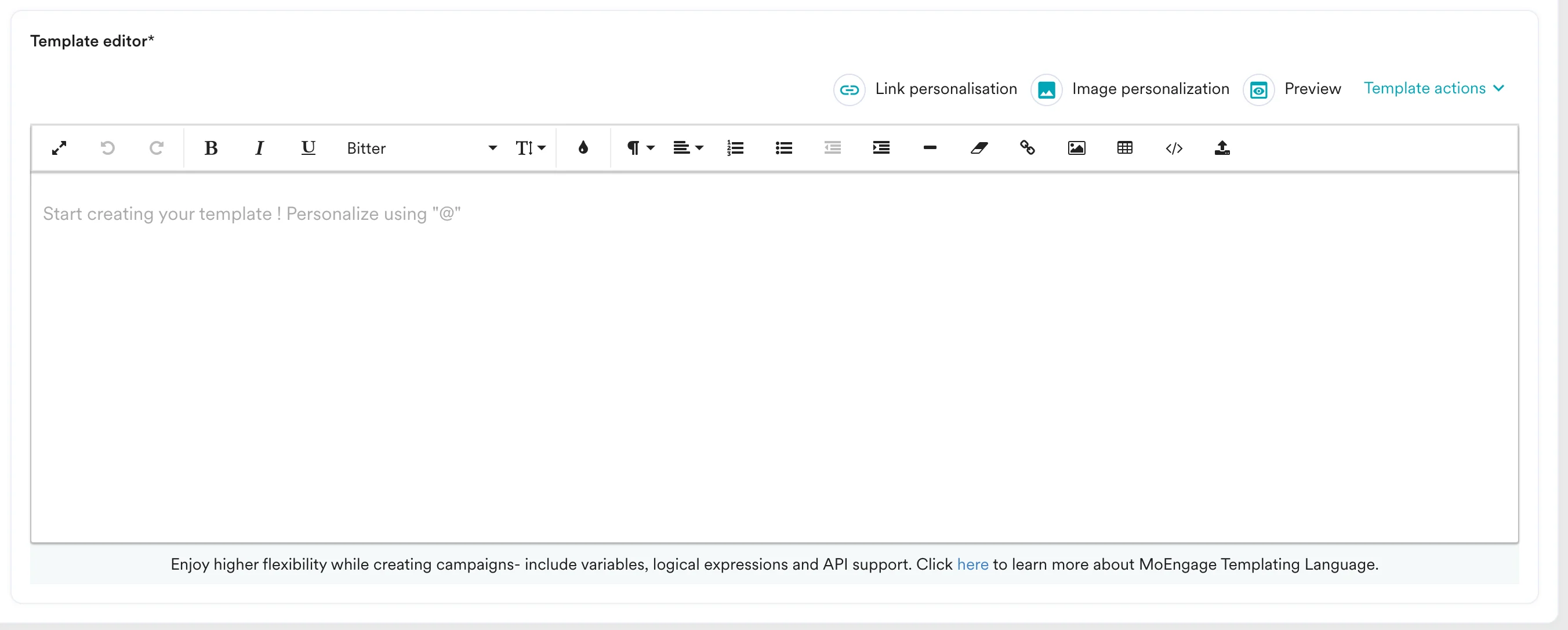
- Custom HTML editor テンプレートを選択し、Edit/Paste HTML template をクリックします。
- ステップ 2 でコピーしたコードを貼り付けます。