

MoEngage x Whilter AI
Whilter AI と MoEngage の統合により、企業はパーソナライズされたメディアをリアルタイムで生成・配信できます。MoEngage の Connector キャンペーンを使用して Whilter AI でのコンテンツ作成をトリガーすると、Whilter AI は安全なコールバックを使用して、生成されたメディアの URL で MoEngage のユーザープロファイルを更新します。 この統合により、次のことが可能になります。- MoEngage でのユーザーのアクションに基づいて、パーソナライズされたコンテンツ(動画または画像)の生成をリアルタイムでトリガーする。
- 生成されたメディアの公開 URL で MoEngage のユーザープロファイルを即座に更新する。
- パーソナライズされた URL を後続の MoEngage 配信キャンペーン(メール、WhatsApp など)で使用する。
ユースケース
MoEngage と Whilter AI の統合は、次のユースケースをサポートします。- パーソナライズされたオンボーディング: 新規ユーザーがサインアップしたときに、パーソナライズされたウェルカム動画を自動的に生成し、メールで即座に送信します。
- カート放棄のリカバリー: ユーザーが放棄したアイテムを示すパーソナライズされた画像や動画を作成し、リカバリーキャンペーンで使用します。
- マイルストーン特典: ユーザーがロイヤルティティアや購入のマイルストーンに到達したときに、パーソナライズされた「Thank You」動画を生成します。
統合
前提条件設定を開始する前に、次のものが揃っていることを確認してください。
- テンプレート作成へのアクセス権を持つ有効な Whilter AI アカウント。
- Whilter AI の Client ID と Client Secret(トークンの生成に必要)。
- 有効な MoEngage UI アカウント。
ステップ 1: Whilter AI キャンペーンを設定する
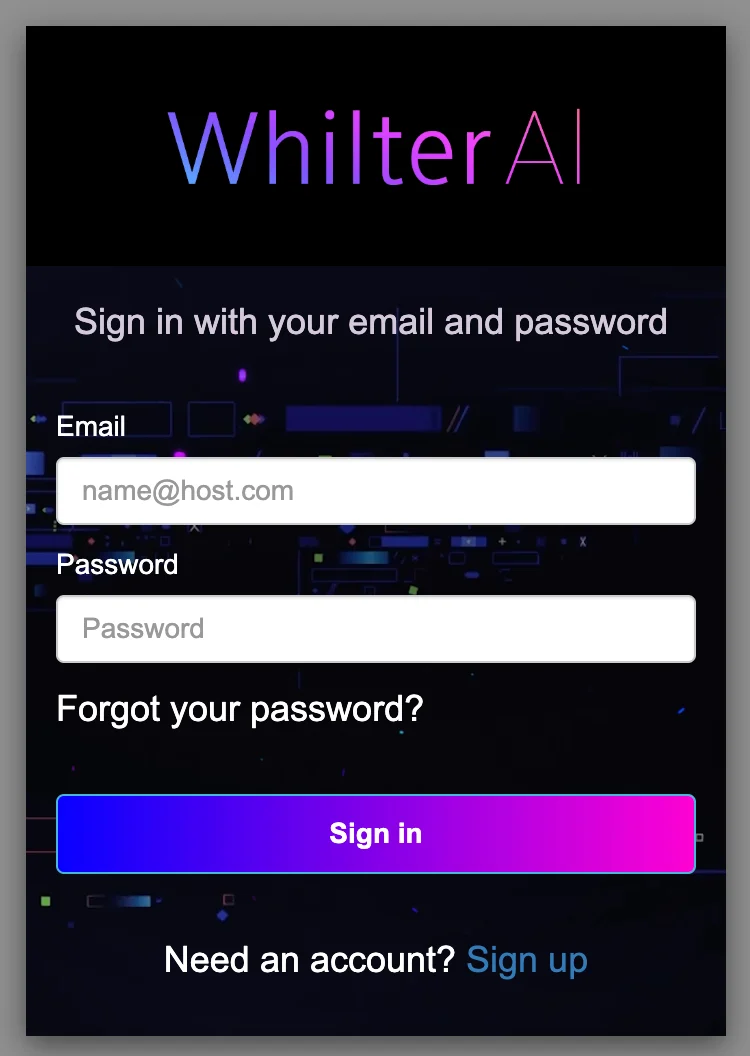
Whilter でキャンペーンを設定するには、次の手順を実行します。- Whilter AI プラットフォームにサインインします。
- Campaign Creation ページに移動します。
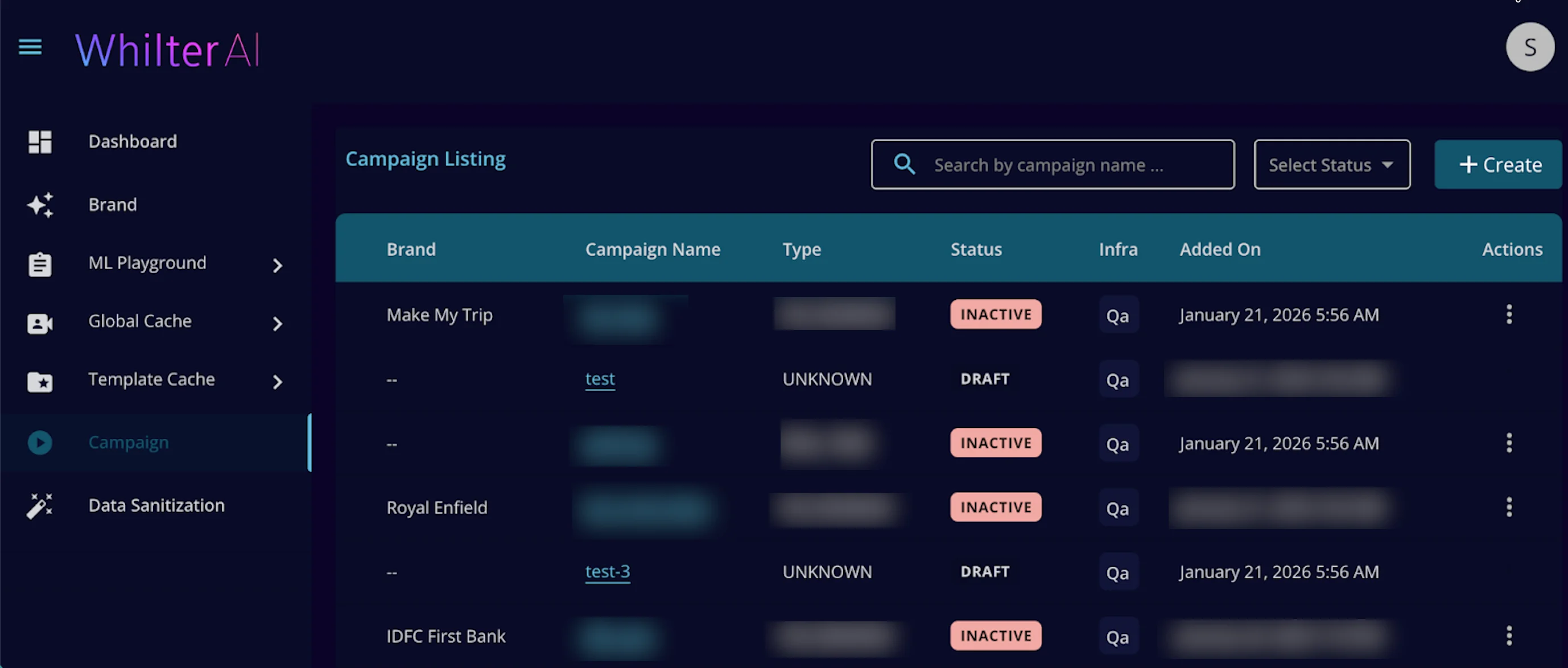
- 左側のナビゲーションで、Campaign をクリックします。
- + Create をクリックするか、既存のキャンペーン(例: axis-genz)を選択します。
- メディアパーツを設定します。
- Campaign ダッシュボードで、Campaign Config をクリックします。
- Video Config セクションでは、テンプレートが連続したパーツに分割されています。以下の各ヘッダーをクリックしてセクションを展開し、ベーステンプレートをアップロードします。
- ML with MLT: LipSync、Transliteration、TTS などの AI 駆動の機能。
- MLT: 標準の動的レイヤーマッピング。
- STATIC: 変更されないアセット。
- Browse Media をクリックしてアセットをアップロードします。
- 動的フィールドをマッピングします。
- テンプレート内のレイヤー(テキストまたは画像)を特定します。
- MoEngage から送信するユーザー属性をマッピングします。
- 目のアイコン
 をクリックして(任意)、アセットをプレビューします。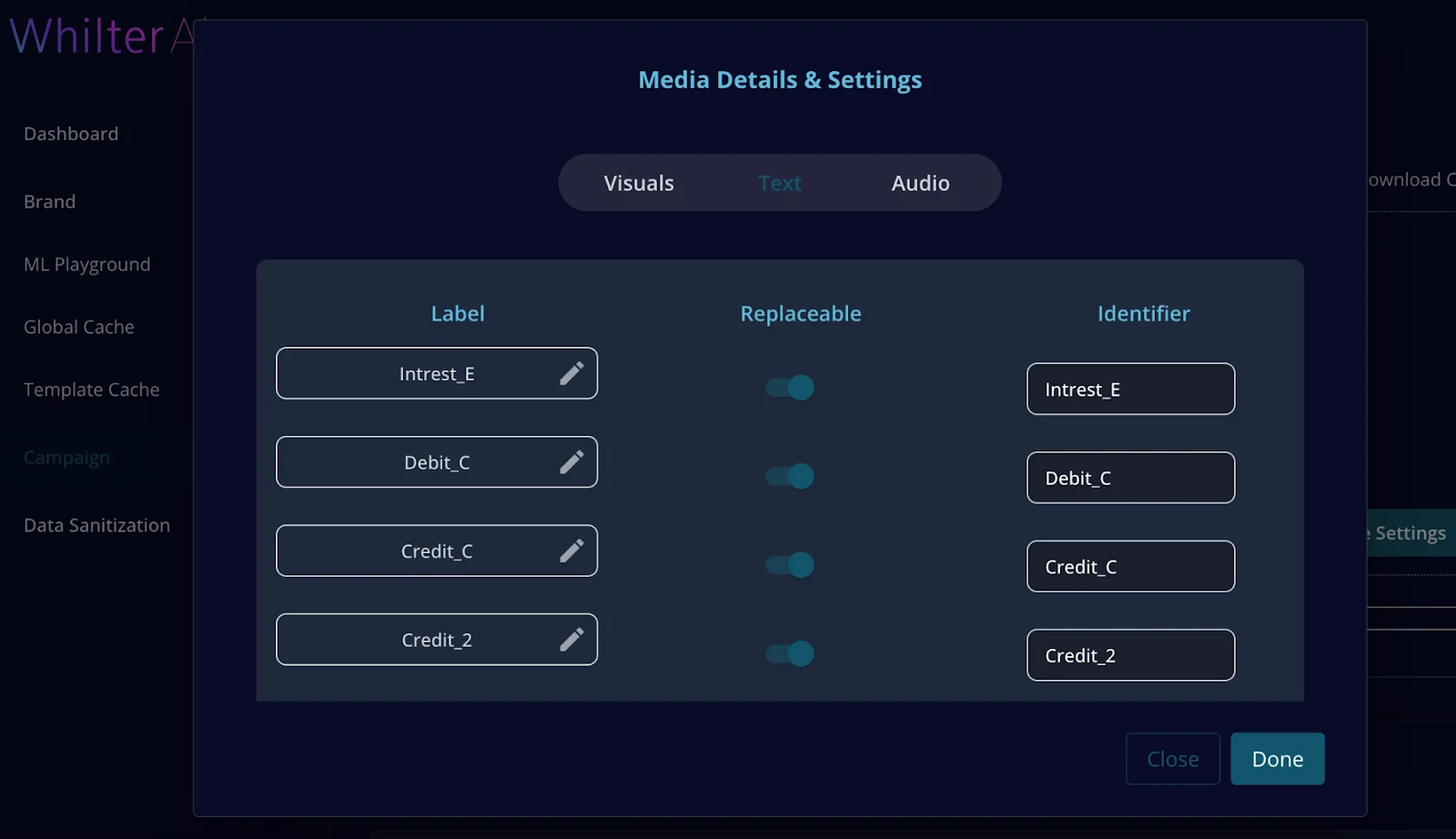
- 接続設定:
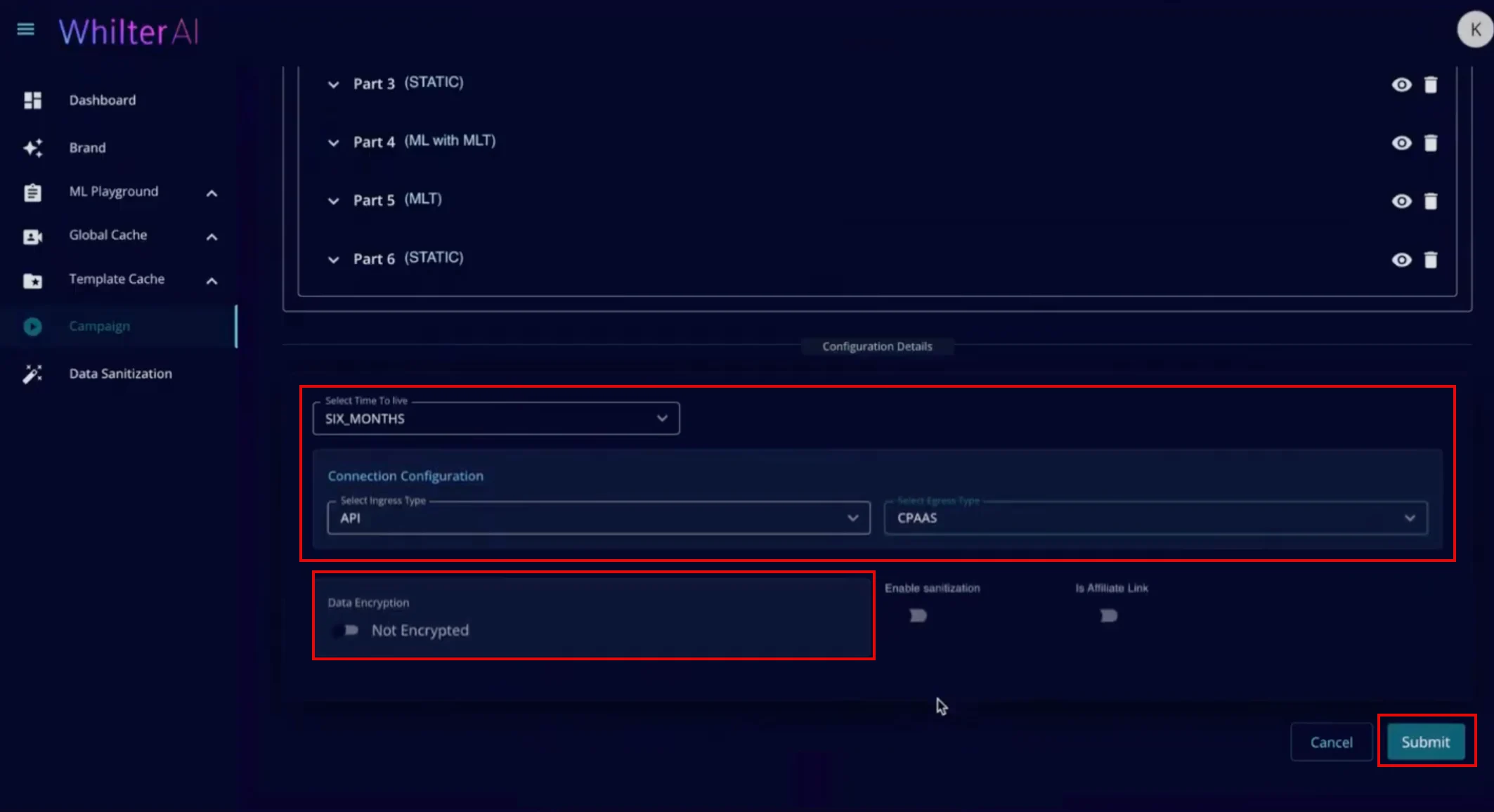
- Connection Details セクションまで下にスクロールします。
- Select Ingress Type リストで、API をクリックします。
- Select Egress Type リストで、CPAAS をクリックします。
- Select Time To Live リストで、SIX_MONTHS(またはキャンペーンの要件に応じた値)をクリックします。
- Data Encryption: データプライバシーの要件に基づいて、Not Encrypted トグルをオンにします。
- 送信して ID を取得します。
- Submit をクリックします。
- テンプレートに割り当てられた一意の use-case-id(例:
67be6947-44c2-4fcc-bf34-3d82ce767081)をコピーします。この ID は ステップ 2 で必要になります。
ステップ 2: MoEngage の認可を設定する
以下の手順に従って、MoEngage を Whilter AI と統合し、Connector キャンペーンを設定します。ステップ 2.1: 認可設定にアクセスする
- MoEngage UI にログインします。
- Settings > Advanced settings > Authorization configuration に移動します。
- + Add OAuth config をクリックします。
ステップ 2.2: OAuth の詳細を設定する
- OAuth details ステップで、次のように入力します。
- OAuth name: OAuth 設定の名前を入力します(例: WhilterAI)。
- Grant type: 現在、Client Credential グラントタイプがサポートされています。その他のグラントタイプを使用する場合は、MoEngage のカスタマーサクセスマネージャー(CSM)またはサポートチームにお問い合わせください。
- Token type: Opaque をクリックします(Whilter AI は、レスポンスにトークンとともに有効期限が含まれる opaque トークンを使用します)。
- API URL:
https://api.whilter.ai/getToken/tokenと入力します。 - Method: POST をクリックします。
- Headers: + KV pair をクリックし、Content-Type:
application/jsonを追加します。 - Body type: Raw をクリックし、本文セクションでリクエストの本文を設定します。
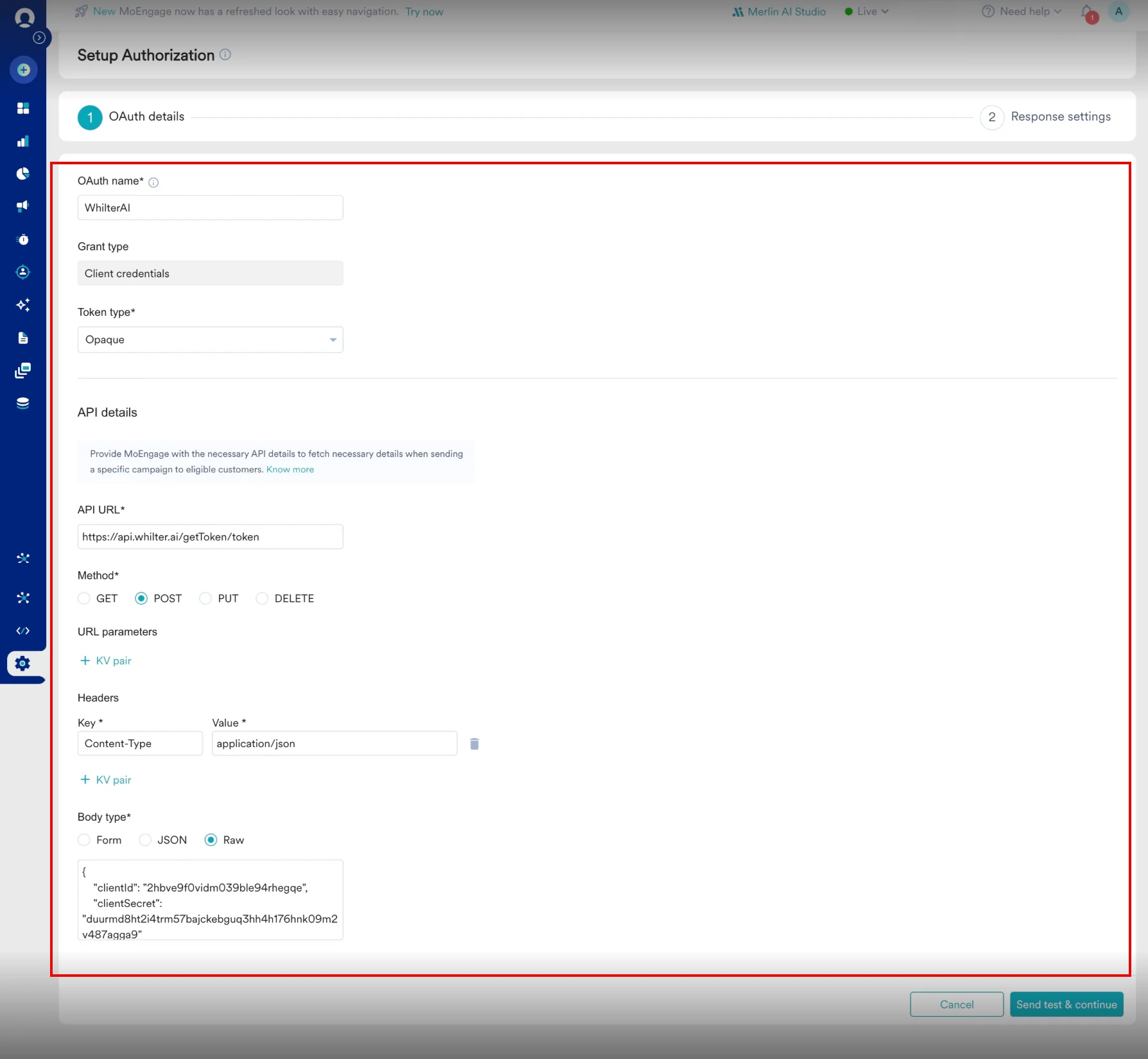
- Send test & continue をクリックします。
ステップ 2.3: レスポンス設定を行う
Response settings ステップで、MoEngage が Whilter AI のトークンを処理する方法を確定します。- OAuth delivery response: テストで受信した JSON レスポンスを確認します。
- Access token: トークンを含むキー(例:
access_token)をクリックします。 - Expiry: expires_in をクリックし、単位を Seconds に設定します。
- Preferred prefix: Bearer をクリックします。
- Preferred error codes: 認可の失敗が発生した場合にトークンの更新をトリガーするエラーコード(例:
401または403)を入力します。 - Save をクリックします。
 設定のステータスは Active と表示されます。詳細については、OAuth 2.0 による認可設定 を参照してください。
ステップ 3: MoEngage の Connector キャンペーンを作成する
MoEngage の Connector キャンペーンを作成するには、次の手順を実行します。- MoEngage UI に移動します。
- 左側のナビゲーションメニューで、Engage をクリックし、Campaigns をクリックします。
- All campaigns ページの右上にある + Create campaign をクリックします。
 または、Create New > Campaign をクリックします。Campaign ページが表示されます。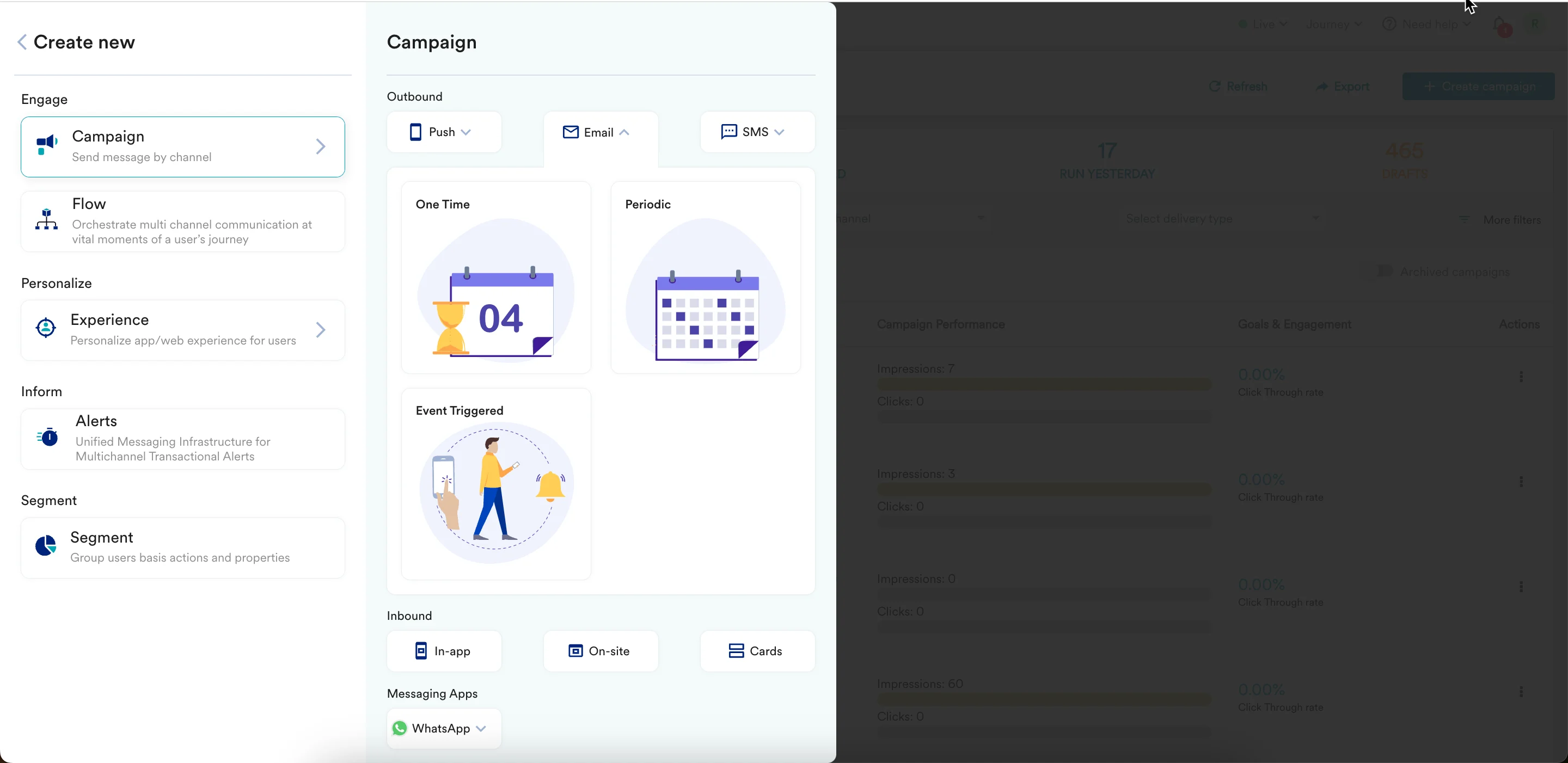
- Connectors で Custom をクリックし、次のキャンペーン配信タイプのいずれかを選択します。
- One Time
- Periodic
- Event Triggered
- Business Event Triggered
詳細については、配信タイプ を参照してください。Connector の作成ページが表示されます。

- キャンペーンのステップ 2 で、次の情報を入力します。
- 本文セクションで、次のペイロード構造を使用して Whilter AI テンプレートに必要なパラメーターを定義します。
- JSON
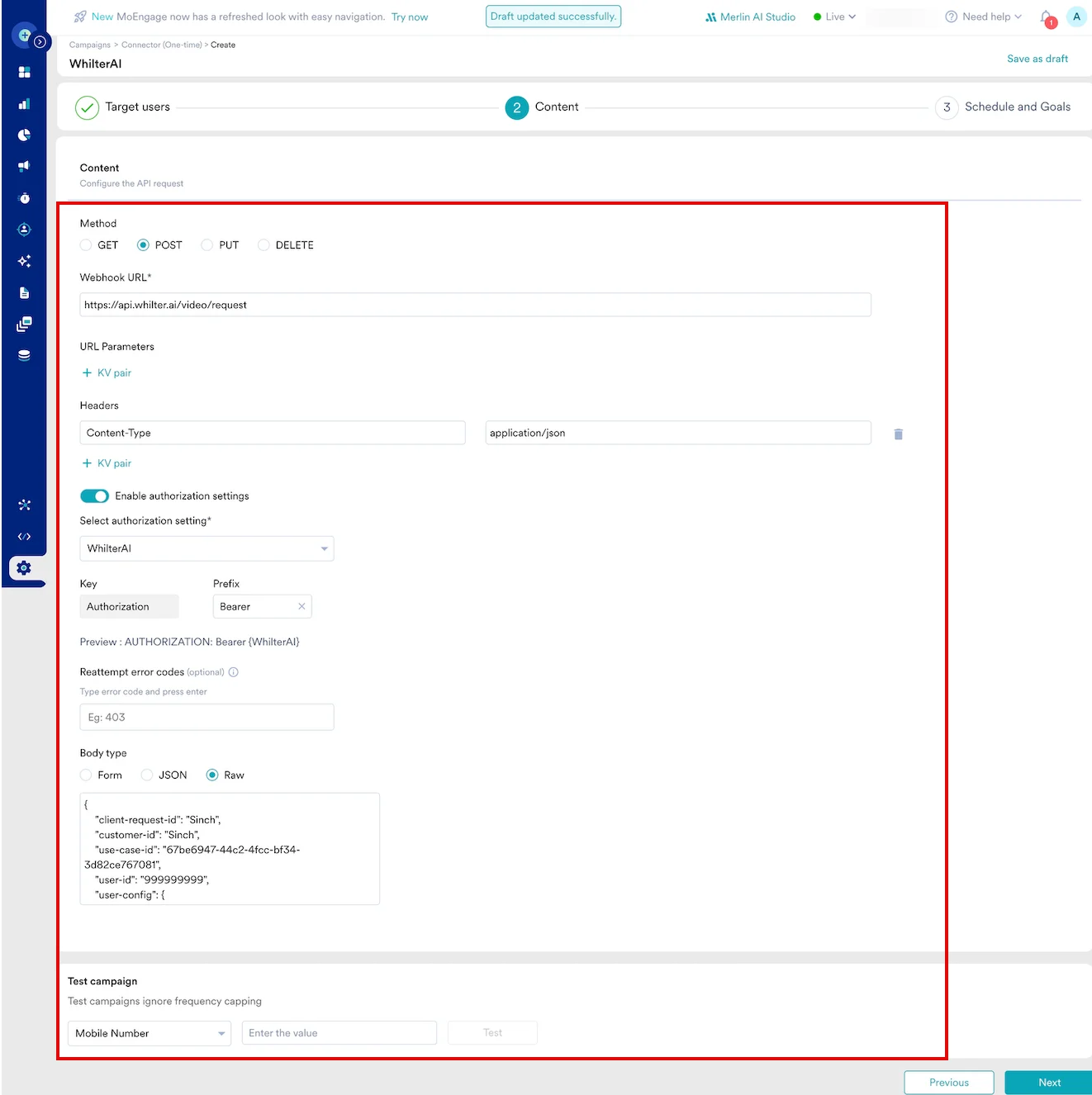
- リクエストをプレビューします。これで、キャンペーンをテストして送信する準備が整いました。キャンペーン作成の 2 番目のステップで利用可能なテスト機能を使用して、Connector の設定をテストできます。

ステップ 4: パーソナライズされたコンテンツを配信する
Connector キャンペーンが公開されると、MoEngage は Whilter AI にテンプレートの作成をリクエストします。Whilter AI によって生成されたメディア URL は、ユーザーのプロファイルにカスタム属性として保存されるため、あらゆる MoEngage 配信キャンペーンで使用できます。- MoEngage で新しい配信キャンペーン(例: メール、WhatsApp、プッシュ通知)を作成します。
- パーソナライズされた URL が設定されているユーザー(例:
whilter_video_urlが設定されているユーザー)を含むように、ターゲットオーディエンスをフィルタリングします。 - キャンペーンエディターで、MoEngage のパーソナライゼーション構文(
@または{{UserAttribute}})を使用して、ステップ 2 でマッピングした属性を挿入します。- HTML
情報 Whilter の URL は、imgタグの src 属性の値として使用するか、Web ブラウザーで再生するためのリンクとして埋め込むことができます。 - キャンペーンを開始して、パーソナライズされたメディアを配信します。