

はじめに
Playable を使用すると、メール内に自動再生される動画を追加してキャンペーンを強化し、エンゲージメント、クリック、クリック後のコンバージョンを向上させることができます。MoEngage × Playable
MoEngage と Playable の統合により、受信トレイ内で自動的に再生される高品質な動画を MoEngage のメールキャンペーン内で使用できます。これにより、動画マーケティングのリーチと ROI を最大化し、エンゲージメントとクリック後の成果を高めることができます。この統合はメールチャネルのみをサポートしています。統合
前提条件
- Playable アカウントを持ち、Playable アカウントに動画ファイルがアップロードされていることを確認してください。
- 独自の動画をアップロードするか、YouTube、Facebook、Instagram、Twitter、TikTok、Vimeo などの URL を指定できます。
ステップ 1: Playable に動画をアップロードする
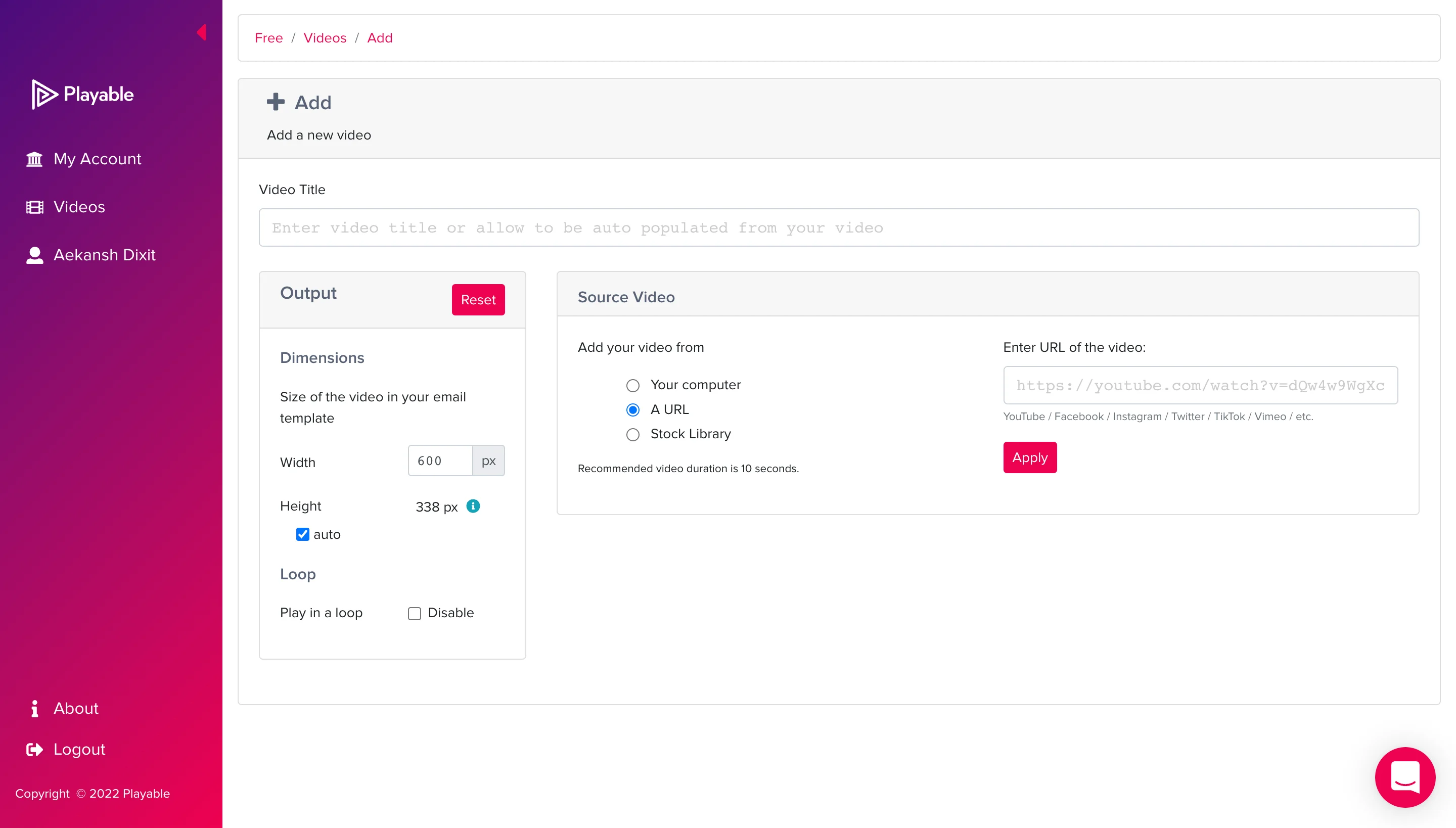
- 「Add a video」をクリックします。
- 次の画面で、Video Title を入力し、出力設定とソース動画を選択します。独自の動画をアップロードするか、ストックライブラリから選択するか、YouTube、Facebook、Instagram、Twitter、TikTok、Vimeo などの URL を入力することもできます。
Playable では、動画 1 本あたりの上限は 10 秒です。以降の画面で、要件に応じて動画を編集またはトリミングすることもできます。
ステップ 2: Playable から埋め込みコードを取得する
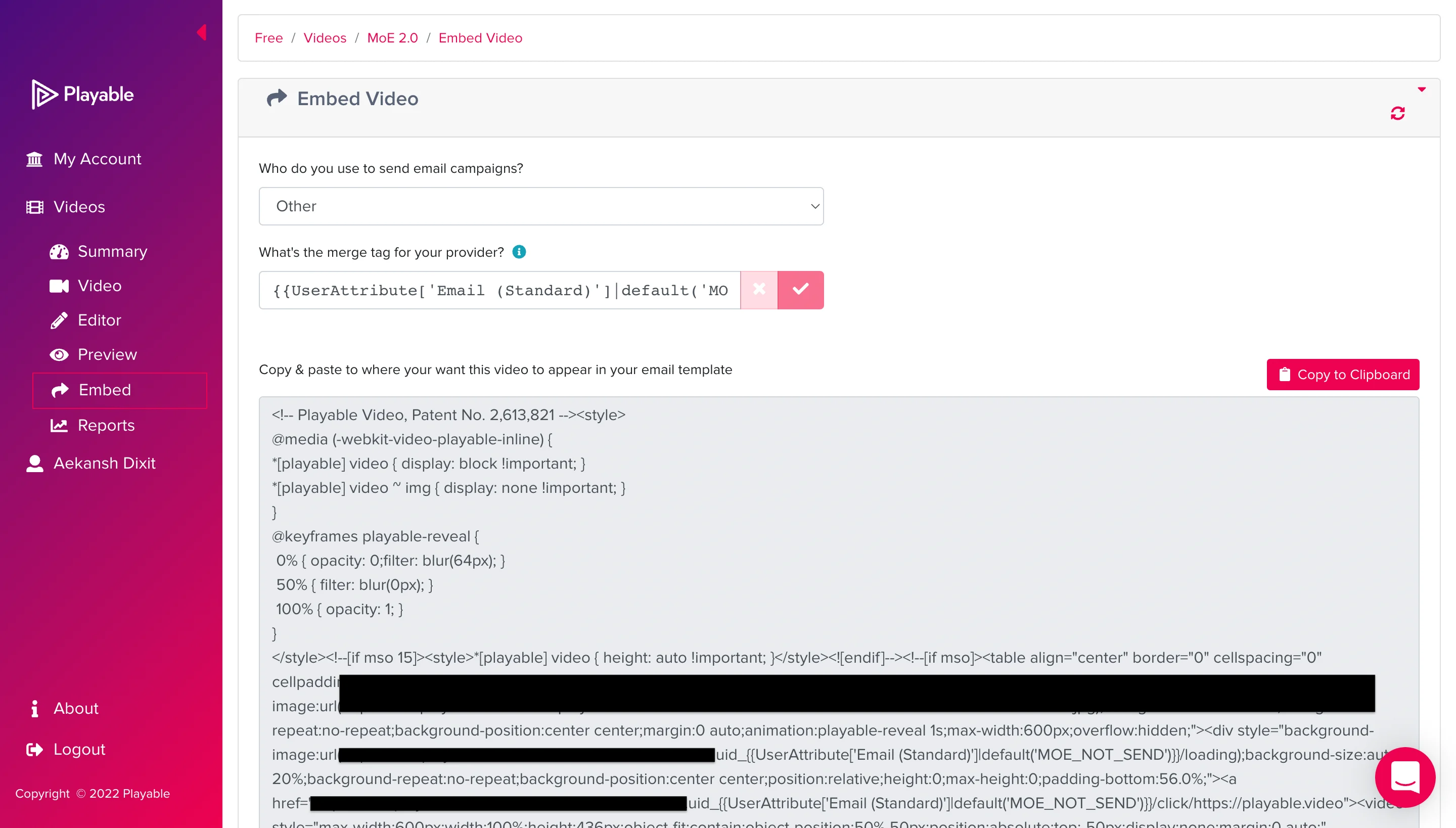
- 「Who do you use to send email campaigns?」で「Other」を選択します。
- 「What’s the merge tag for your provider?」に次のように入力します。
ステップ 3: MoEngage キャンペーン内にコードを貼り付ける
MoEngage キャンペーンに Playable のコードを含めるには、キャンペーン作成のステップ 2 で次の手順を実行します。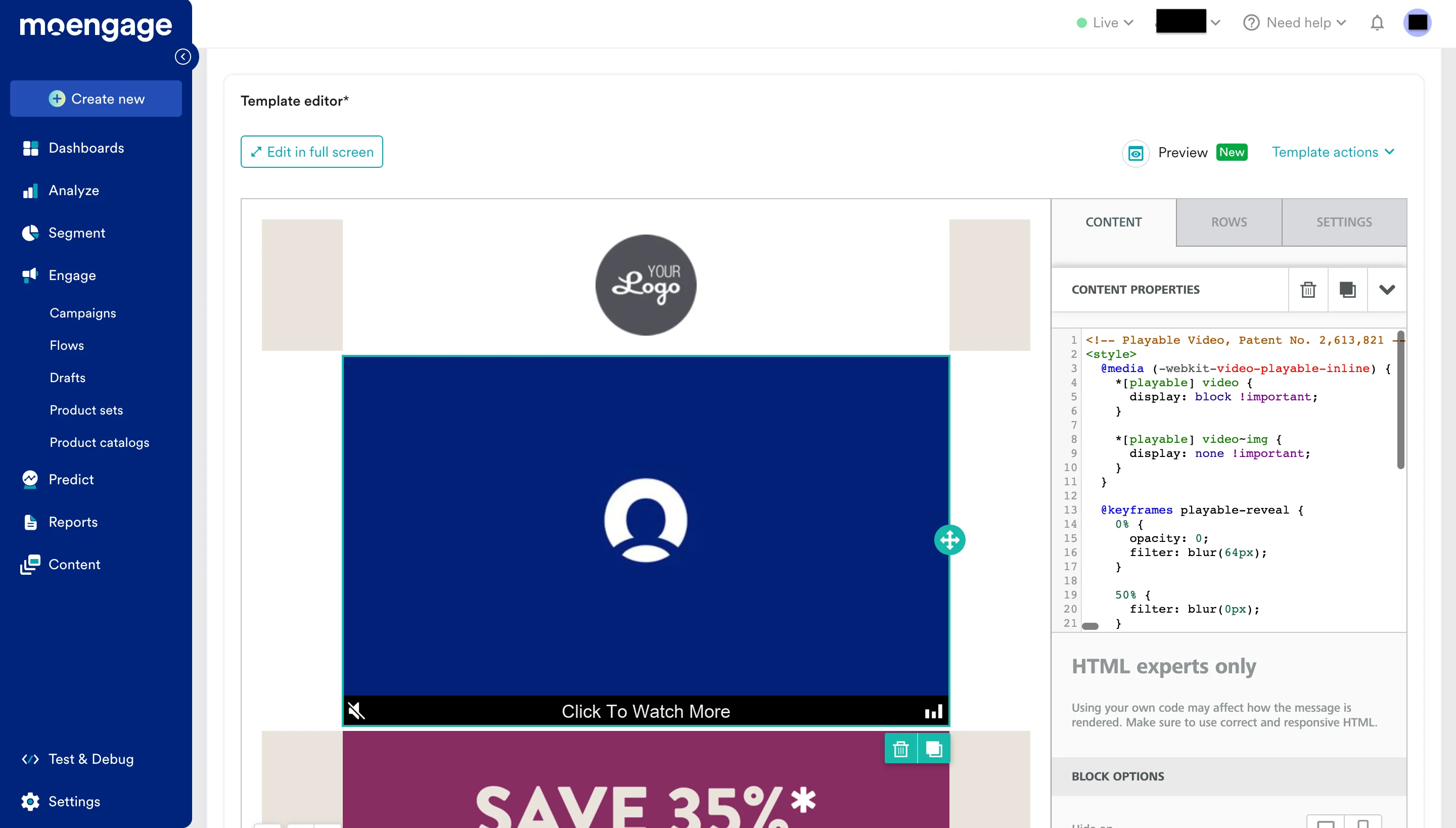
- 新しい HTML ブロックを作成します。
- ステップ 2 でコピーしたコードを貼り付けます。