

はじめに
Liveclicker は、開封時点のリアルタイムコンテンツによるパーソナライゼーションとインタラクティブ性を実現し、メールを劇的に改善します。このプラットフォームを利用すると、マーケターはメールが受信トレイに届いた後でもいつでもメールを調整できるため、メッセージは常に関連性が高く効果的なものになります。MoEngage × LiveClicker
MoEngage と Liveclicker の統合により、ユーザーの受信トレイでユニークでパーソナルなエクスペリエンスを作成できます。Liveclicker は、ユーザーがメールを開封する直前までメールのエクスペリエンスを更新するリアルタイムデータを活用します。 ここでは、MoEngage × LiveClicker 統合で作成できる数多くの「開封時まで更新される」エクスペリエンスの一例を紹介します。LiveTimer 要素は、イベント、プロモーション、登録締め切り、またはセールの残り時間へのカウントダウンに使用されます。タイマーは、ユーザーがメールを開封した瞬間からイベントやプロモーションの日付までをカウントし、緊急性を演出します。統合後は、メールを開封すると、イベントまでの正確な残り時間がタイマーに表示されます。統合
前提条件LiveClicker アカウントへのアクセス。
ステップ 1: LiveTimer ウィザードでコンテンツを作成する
Liveclicker で、キャンペーン作成画面の最初のステップでキャンペーン名を追加し、LiveTimer チェックボックスをオンにして、キャンペーンにタイマーウィザードを追加します。次に、ウィザードの手順に従います。- 基本設定を行う
- タイマーのクリックで URL に遷移させるかどうかを選択します。
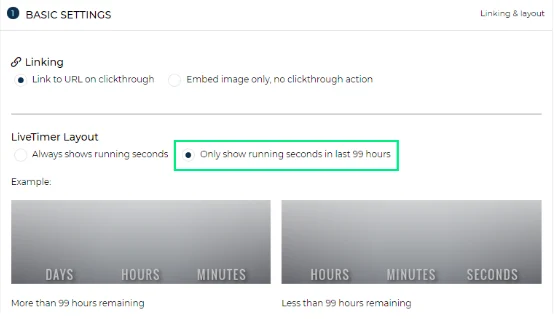
- 次の 2 つのタイマーレイアウトオプションのいずれかを選択します。
- Always show running seconds: このレイアウトでは、日、時間、分、秒の 4 つの時間単位が常に表示されます。
- Only show running seconds in the last 99 hours: このレイアウトでは、日、時間、分、または時間、分、秒の 3 つの時間単位のみが表示されます。時間、分、秒が表示されるのは、タイマーが期限切れになる前の最後の 99 時間のみです。
- Save and Next をクリックしてステップ 2 に進みます。
- タイマーを設定する:
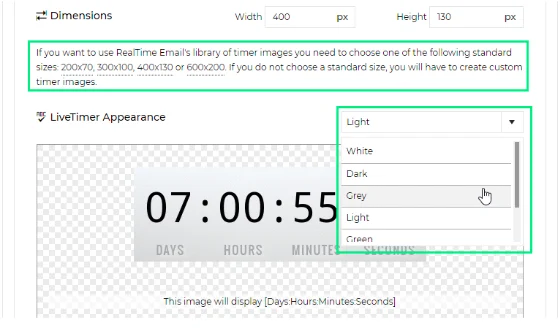
- タイマーのサイズ(幅と高さ)を選択します。
- タイマーの外観を設定します。LiveClicker の Custom Timer Appearances の詳細はこちら
- タイマーのクリック先 URL を設定します。
- タイマーの有効期限を設定し、開封者のローカルタイムゾーンでタイマーを表示するかどうかを選択します。
- タイマーの期限切れ画像をアップロードし、期限切れ画像のサイズとクリック先 URL を選択します。タイマーの期限切れ画像を指定しない場合、Liveclicker はすべてゼロのタイマーとデフォルトのクリック先 URL を表示します。
 デフォルトのタイマーを複製するか、Add a New Timer ボタンをクリックして、ステップ 3 でターゲティングやテストを行うための異なるバージョンのタイマーを作成できます。
 - すべてのタイマーバージョンの設定が完了したら、Next ボタンをクリックします。
- ターゲティングとテスト
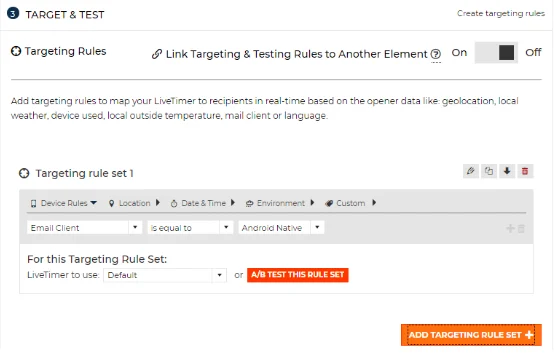
- タイマーバージョンをターゲティングするためのターゲティングルールを追加します。
- ADD TARGETING RULE SET をクリックしてルールセットを作成します。ドロップダウンを使用してルールを定義します。Rule + ボタンをクリックすると、ルールセットに複数のルールを追加できます。次に、そのルールセットに使用するバージョンを選択します。
- Save Targeting Rules をクリックします。
- Continue をクリックして、タイマーの設定を完了します。
- ADD TARGETING RULE SET をクリックしてルールセットを作成します。ドロップダウンを使用してルールを定義します。Rule + ボタンをクリックすると、ルールセットに複数のルールを追加できます。次に、そのルールセットに使用するバージョンを選択します。
- タイマーバージョンをターゲティングするためのターゲティングルールを追加します。
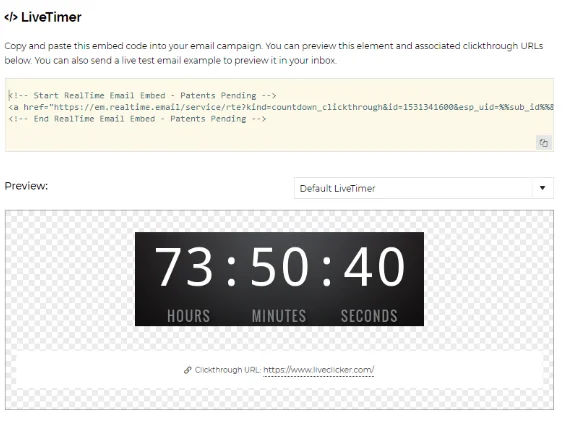
ステップ 2: MoEngage キャンペーン内でこのコードを使用する
MoEngage キャンペーンにコードを含めるには、キャンペーン作成のステップ 2 で次の手順を実行します。- 新しい HTML ブロックを作成します。
- ステップ 2 でコピーしたコードを HTML ブロック内に貼り付けます。
- 「@」と入力してパーソナライズする適切な属性を選択し、
MERGE_TAGを MoEngage のテンプレートコードに置き換えます。