

はじめに
Rocketium は、動画とディスプレイバナーの自動化を通じて、ブランドや企業のアプリ内および Web サイトのコンバージョン向上を支援するクリエイティブオートメーションプラットフォームです。このクリエイティブオートメーションプラットフォームにより、マーケターやデザイナーは顧客ライフサイクル全体にわたって、より関連性の高いキャンペーンをより迅速に実施できます。MoEngage × Rocketium
MoEngage と Rocketium の統合により、Rocketium のクリエイティブを MoEngage キャンペーンで使用できます。統合
前提条件Rocketium アカウントを持っていることを確認してください。
- Rocketium のクリエイティブを画像 URL として追加し、MoEngage キャンペーンで直接使用する。
- パーソナライズされた Rocketium のクリエイティブ(ユーザー属性に基づいてその場でレンダリングされるもの)を MoEngage で取得する。
1. 直接の画像 URL を使用する
ステップ 1: Rocketium でプロジェクトを作成する
- 必要なテンプレートを使用して新しいプロジェクトを作成します。
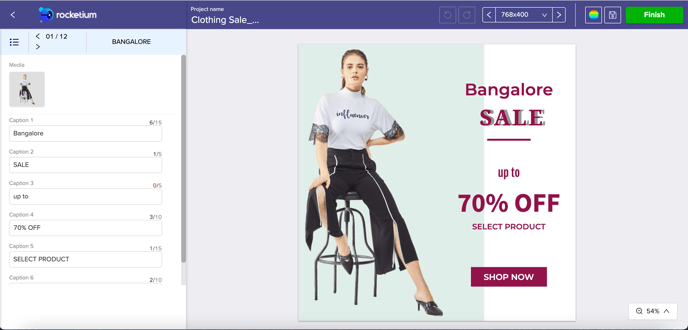
- (ユーザーのパーソナライズされたデータに基づいて)さまざまなバリアントを作成するには、Rocketium guide on spreadsheet imports を参照してプロジェクトを構築・公開します。<MoEngage でパーソナライズされたクリエイティブを使用する場合に利用できます>
ステップ 2: Rocketium のプロジェクト URL を取得する
- オーバーフローメニューから Share ボタンをクリックします。
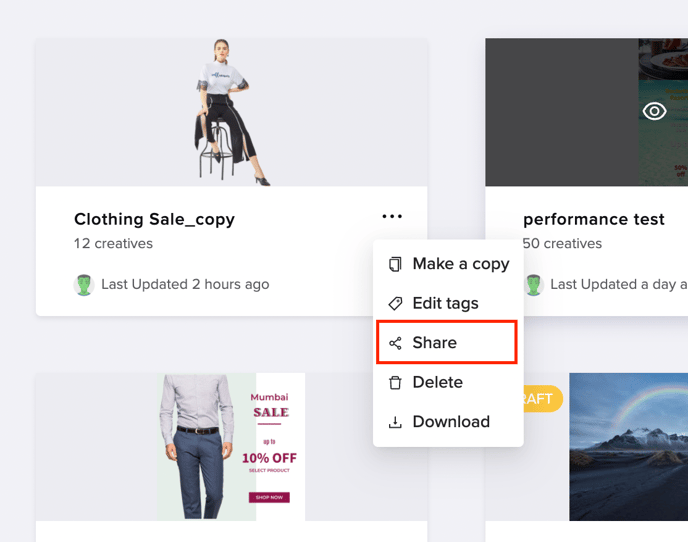
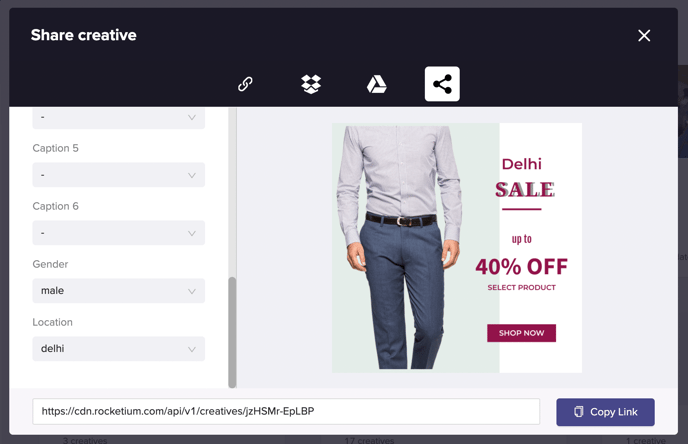
- このモーダルの下部にあるリンクをコピーします。これは次のステップで MoEngage でキャンペーンを作成する際に使用します。
ステップ 3: MoEngage キャンペーンで Rocketium の URL を使用する
MoEngage キャンペーンに Rocketium の URL を含めるには、キャンペーン作成のステップ 2 で次の操作を行います。- Android
- iOS
- Web
ユースケースに応じて、URL を Image URL または Rich Landing URL に貼り付けます。


アプリ内キャンペーン
Rocketium の URL をアプリ内の画像 URL に挿入します。
メールキャンペーン
Rocketium の URL をメールコンテンツに直接挿入します。2. パーソナライズされた URL を使用する
Rocketium のクリエイティブを複数のキャンペーンで使用する場合は、MoEngage の Content API に保存できます。上記のステップ 1 とステップ 2 で説明したとおりに URL を取得したら、次の手順を実行します。ステップ 1: MoEngage で Content API を追加する
- Settings -> Advanced settings -> Content API に移動します。Content API 画面の右上にある + Add content API をクリックします。

- エンドポイント URL に Rocketium のサブドメインを追加します。
API URL
この URL は、前のステップでコピーしたものと同じである必要があります。https://cdn.rocketium.com/api/v1/creatives/jzHSMr-EpLBP
パラメーター
パラメーターには、スプレッドシートで作成したパーソナライズ用のパラメーター名を指定します。
- Save をクリックします。MoEngage に Rocketium API が追加されたことが確認できます。


ステップ 2: MoEngage キャンペーンで Content API を使用する
これで、これらの Content API をキャンペーンで使用できます。Content API の詳細については、こちら を参照してください。- キャンペーン作成のステップ 2 で、
@と入力します。 - ポップアップで、ステップ 2 で設定した Rocketium Content API を選択できます。

- Done をクリックして、レスポンスをキャンペーンに含めます。
- MoEngage のテンプレート言語を使用して API レスポンスを解析し、そのコンテンツをキャンペーンで使用できます。Rocketium は画像 URL をキー “Media” で送信します。Rocketium のレスポンスの例: